Has copiado una sección con Smart Design Inspector y tienes el código en el portapapeles. Esta guía explica dónde pegarlo en un proyecto de React con Vite o de Next.js, qué tiene que tener el proyecto, qué hacer con las fuentes y las imágenes, y cómo arreglar lo que no salga igual. Lo hemos probado pegando cinco secciones de webs propias en proyectos recién creados.
Qué te da la extensión
En Extraer código → Copiar como código, eliges la sección en la página y después el formato:
| Formato | Qué es | Para qué proyecto |
|---|---|---|
| JSX + Tailwind | Un componente de React listo para importar, con las clases de Tailwind que reproducen el aspecto de la web | React, Vite, Next.js… con Tailwind CSS v4 |
| HTML/CSS | El HTML de la sección con su hoja de estilos al principio | Cualquier página: HTML estático, WordPress, un proyecto sin Tailwind |
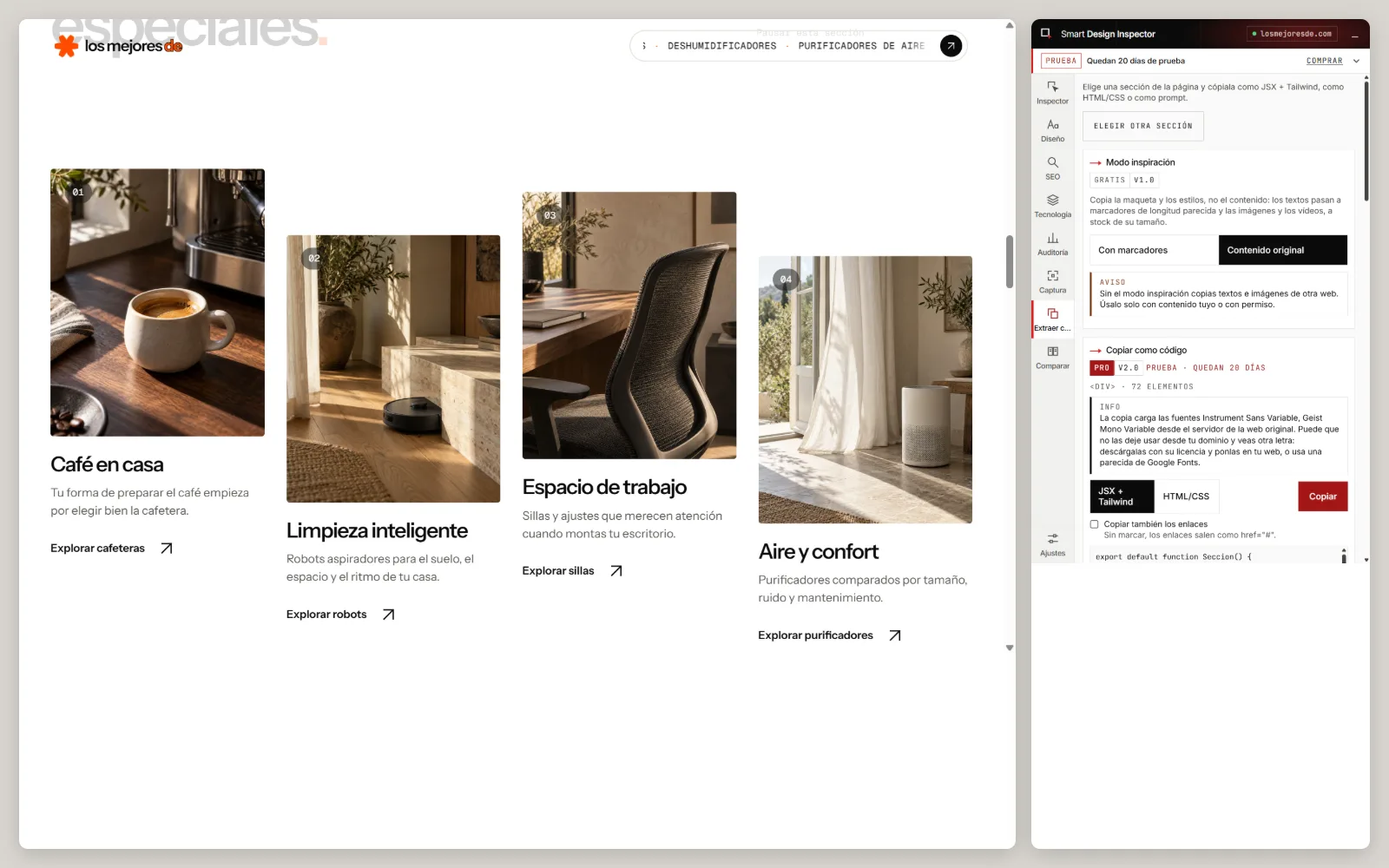
El JSX tiene esta forma:
export default function Seccion() {
  return (
    <>
      <style>{`
        /* Fuentes de la web original: comprueba su licencia y que su servidor permita usarlas desde tu dominio. */
        @font-face { font-family: "Instrument Sans Variable"; … }
      `}</style>
      <section className="max-w-310 mx-auto px-10 … max-[641px]:px-5">
        …
      </section>
    </>
  );
}- Ya es JSX: lleva
className, estilos en objeto y etiquetas cerradas. No hace falta pasar el HTML a JSX con otra herramienta. - El bloque
<style>trae lo que Tailwind no expresa con clases: las fuentes (@font-face) y, si las hay, las animaciones (@keyframes). - Las clases usan la escala y los valores entre corchetes de Tailwind v4 (
max-w-310,text-[#ff4d00],max-[641px]:…), incluidas las versiones para móvil que tenía la web. - Las imágenes apuntan a su dirección original y los enlaces salen como
href="#", salvo que marques Copiar también los enlaces. - Con el modo inspiración, los textos pasan a marcadores de longitud parecida y las imágenes, a fotos de stock de Pexels del mismo tamaño.
En un proyecto de Vite + React
Si tu proyecto aún no tiene Tailwind, sigue la guía oficial Installing Tailwind CSS with Vite: en resumen, instalar tailwindcss y @tailwindcss/vite, añadir tailwindcss() a los plugins de vite.config.js y poner @import "tailwindcss"; en tu CSS principal.
Después:
- Crea
src/components/Seccion.jsxy pega el código. - Cambia el nombre de la función por uno que diga qué es:
export default function Precios(). - Impórtalo donde lo quieras ver, por ejemplo en
src/App.jsx. - Arranca el proyecto (
npm run dev) y abre la página.
import Precios from './components/Precios'

export default function App() {
  return <Precios />
}En un proyecto de Next.js
Si creaste el proyecto con create-next-app y respondiste que sí a Tailwind CSS, ya está listo. Si no, la guía oficial es Install Tailwind CSS with Next.js.
- Crea
src/components/Precios.jsx(o encomponents/, según tu proyecto) y pega el código. - Úsalo en una página, por ejemplo en
src/app/page.tsx. npm run devy abre la página.
import Precios from "@/components/Precios";

export default function Page() {
  return <Precios />;
}
Dos detalles:
- Funciona como componente de servidor. El código copiado no lleva estado ni eventos, así que no necesita
"use client". Si le añades unonClicko unuseState, ponlo en la primera línea del archivo. - Puedes dejarlo en
.jsxaunque tu proyecto sea TypeScript:create-next-appdeja activadoallowJs.
Si tu proyecto usa Tailwind v3
El código copiado está pensado para Tailwind CSS v4. En v3, la mayoría de las clases funcionan, pero las de la escala nueva no hacen nada: en nuestra prueba, 15 de 293 clases (mt-4.5, pl-5.5, max-w-310, z-1…), así que algunos márgenes y anchos salen distintos.
Tienes dos salidas:
- Pasar el proyecto a v4 con la herramienta oficial:
npx @tailwindcss/upgrade(lee antes la guía de actualización). - Copiar la sección como HTML/CSS, que no depende de Tailwind.
Si tu proyecto no usa Tailwind
Copia la sección como HTML/CSS. Trae su hoja de estilos al principio, con clases propias (.clon-1, .clon-2…), así que no choca con tus estilos y funciona en cualquier página: un HTML suelto, un bloque de HTML personalizado de WordPress, una plantilla de tu CMS.
Para React sin Tailwind, lo más rápido es añadir Tailwind v4 al proyecto y usar el JSX: pegar el HTML en React te obliga a cambiar class por className y los estilos en texto por objetos.
¿Usas Elementor? Tienes Copiar para Elementor, con su propia guía: Importar el JSON de Elementor.
Fuentes e imágenes: de dónde salen y cómo hacerlas tuyas
Fuentes
El <style> del componente carga las fuentes desde el servidor de la web original (@font-face con su URL). El panel te lo avisa al copiar, con el nombre de cada fuente. En nuestra prueba cargaron bien en local, pero:
- el servidor original puede no dejar usarlas desde tu dominio, y verás otra letra;
- la fuente tiene licencia: que se vea en una web no quiere decir que puedas usarla en la tuya.
Qué hacer:
- Si es de Google Fonts (como Inter, en una de nuestras pruebas), cárgala desde ahí o, en Next.js, con
next/font/google, y borra su@font-facedel componente. - Si es de pago o propia de la marca, consigue los archivos con su licencia, ponlos en tu proyecto (
public/fonts/) y cambia las URL del@font-face. - O usa una parecida: cambia el nombre de la fuente en las clases
font-[…].
Imágenes
Las imágenes apuntan a la web original. Sirven para ver la sección montada, pero no para publicarla: esa web puede cambiarlas o bloquearlas, y no son tuyas. Pon las tuyas en public/ (Vite y Next.js) y cambia cada src y srcSet. En Next.js puedes pasarlas a next/image si quieres su optimización.
Hacerlo tuyo: textos, colores y fuentes de tu marca
- Textos: están tal cual en el JSX. Cámbialos ahí o pásalos como props (
<Precios titulo="…" />). - Colores: van como valores entre corchetes (
text-[#ff4d00],bg-[#0a0a0a]). Para cambiarlos todos de una vez, define tu color en el CSS principal y sustituye el valor.
@import "tailwindcss";

@theme {
  --color-marca: #1e40af;
}
Después busca y reemplaza text-[#ff4d00] por text-marca (y lo mismo con bg-, border-…).
Sistema de diseño: si quieres los colores, espaciados y fuentes de una web como @theme de Tailwind v4, la extensión los saca en Diseño → Exportar el sistema de diseño (Pro, en la misma prueba de 21 días).
Problemas frecuentes
| Síntoma | Causa | Solución |
|---|---|---|
| Las clases no hacen nada y sale sin estilos | El proyecto no tiene Tailwind o falta @import "tailwindcss"; en el CSS que carga la página | Sigue la guía oficial de instalación de tu proyecto |
| Algunos márgenes y anchos no cuadran | Proyecto en Tailwind v3 | Pásalo a v4 o usa HTML/CSS (ver arriba) |
| Las palabras de un titular salen pegadas («Loshíbridosmonstruosos») | Titulares animados palabra a palabra: en el JSX cada palabra va en su <span> y JSX quita los saltos de línea entre ellos. Es un fallo de la extensión que estamos arreglando | Pon {" "} entre los <span>, junta las palabras en un solo texto o copia esa sección como HTML/CSS |
| Falta el fondo o el color de la sección | Elegiste un bloque de dentro y el fondo lo pone el que lo envuelve | Elegir otra sección y haz clic más cerca del borde, en el bloque de fuera |
| Sale otra letra | El servidor de la web original no deja usar sus fuentes desde tu dominio | Ver «Fuentes» arriba |
| Imágenes rotas | La web original las ha cambiado o bloquea que se usen desde fuera | Pon las tuyas en public/ |
Los enlaces van a # | Es lo normal: no se copian salvo que lo pidas | Marca Copiar también los enlaces antes de copiar, o pon los tuyos |
| Un hueco vacío donde había un efecto | La web lo dibujaba en un <canvas> (3D, partículas, gráficos animados): eso no se copia | Pon una imagen o un fondo parecido. El panel lo avisa al copiar |
| La sección se mueve distinto o no se mueve | Las animaciones se copian en su estado final, o con valores intermedios si eran en bucle (el panel lo avisa) | Copiar de nuevo o, para el movimiento, Copiar animación (Pro) |
| Falta el final de la sección | Era muy grande y se copiaron solo los primeros elementos (el panel lo avisa) | Copia la sección por partes |