Has copiado una sección de otra web con Smart Design Inspector y ahora tienes un portapapeles lleno o un archivo .json en Descargas. Esta guía explica dónde va cada uno, qué hacer si Elementor no lo acepta y, sobre todo, cómo convertir esa sección en una parte de tu web, con tu contenido y tu marca.
Qué archivo tienes y dónde va cada uno
Elementor trabaja con tres cosas que se parecen y no son lo mismo. Casi todos los errores vienen de llevar una al sitio de otra.
| Qué tienes | Cómo lo reconoces | Dónde va |
|---|---|---|
| Portapapeles de Elementor | Lo copias con el botón «Copiar para Elementor»; no ves ningún archivo | Clic derecho en el editor → Pegar desde otro sitio |
Plantilla .json | Un archivo .json que descargas con «Descargar plantilla .json» | La biblioteca de plantillas de Elementor |
Kit o plantilla de sitio web .zip | Un .zip con una web entera (Envato, Elementor) | Herramientas → Plantillas de sitio web. Tu .json no va aquí |
Los dos primeros llevan lo mismo: la sección y sus estilos. El portapapeles es más rápido; el .json sirve para secciones grandes, para guardarlas o para pasárselas a otra persona.
Qué copia Smart Design Inspector
- Si la web original está hecha con Elementor, la copia lleva sus mismos widgets y ajustes: encabezados, textos, botones e imágenes que editas desde el panel, como si los hubieras creado tú.
- Si está hecha con otra cosa (Webflow, Divi, Framer, código a mano…), la sección se rehace con contenedores de Elementor y el CSS real de la web. Las imágenes van como widget de Imagen y lo más complejo (iconos SVG, formularios, texto con mucho formato) va en widgets HTML.
En los dos casos, el aspecto lo da el CSS de la web original, que viaja con la sección. Más abajo verás dónde está y cómo cambiarlo.
Opción 1: pegar desde otro sitio (la más rápida)
- En la extensión, elige la sección y pulsa Copiar para Elementor.
- Abre en Elementor la página donde la quieres.
- Haz clic derecho en el lienzo, sobre un contenedor o sobre la zona vacía de «Añadir sección», y elige Pegar desde otro sitio.
- Se abre un cuadro: pulsa Ctrl+V (⌘+V en Mac) antes de cerrarlo.
- Elementor descarga las imágenes a tu biblioteca de medios y coloca la sección. Guarda la página.
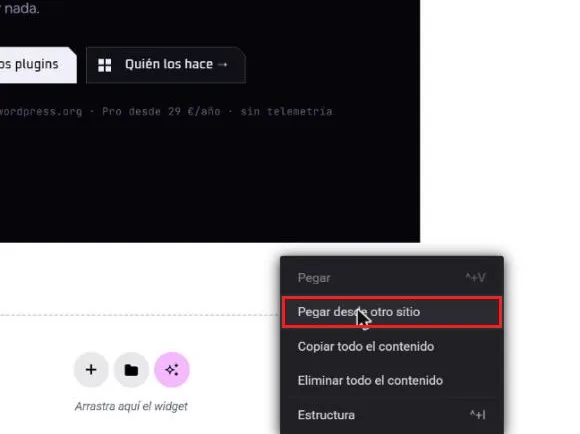
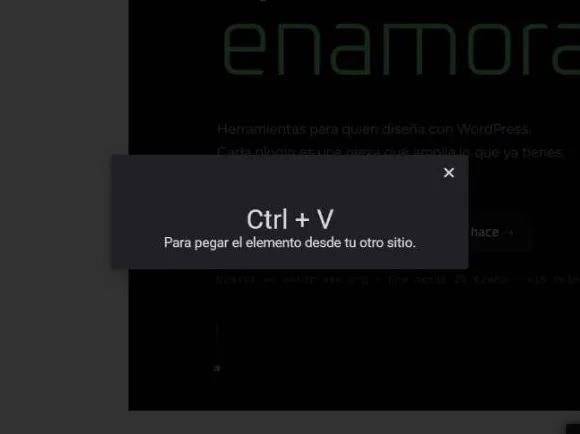
Requisitos: Elementor 3.11 o posterior. Funciona con la versión gratis y no hay que activar nada.
Si no pega: cuatro soluciones
- Copia antes cualquier elemento en tu web. El aviso «Make sure both sites are updated…» suele salir porque Elementor comprueba lo último que copiaste en tu web, y si nunca copiaste nada en ella, falla. Haz clic derecho en cualquier elemento de tu página → Copiar, y vuelve a pegar la sección. Es un fallo conocido de Elementor (issue #37627).
- Pega en la zona vacía de «Añadir sección», al final de la página: ahí Elementor no hace esa comprobación.
- No uses Safari para pegar. En Safari, ⌘+V no responde en ese cuadro (issue #33006). Pega desde Chrome.
- Si la sección es muy grande, el portapapeles puede no llegar entero. Usa la opción 2.
Opción 2: importar la plantilla .json
Descarga primero el archivo con Descargar plantilla .json en la extensión.
Desde el editor
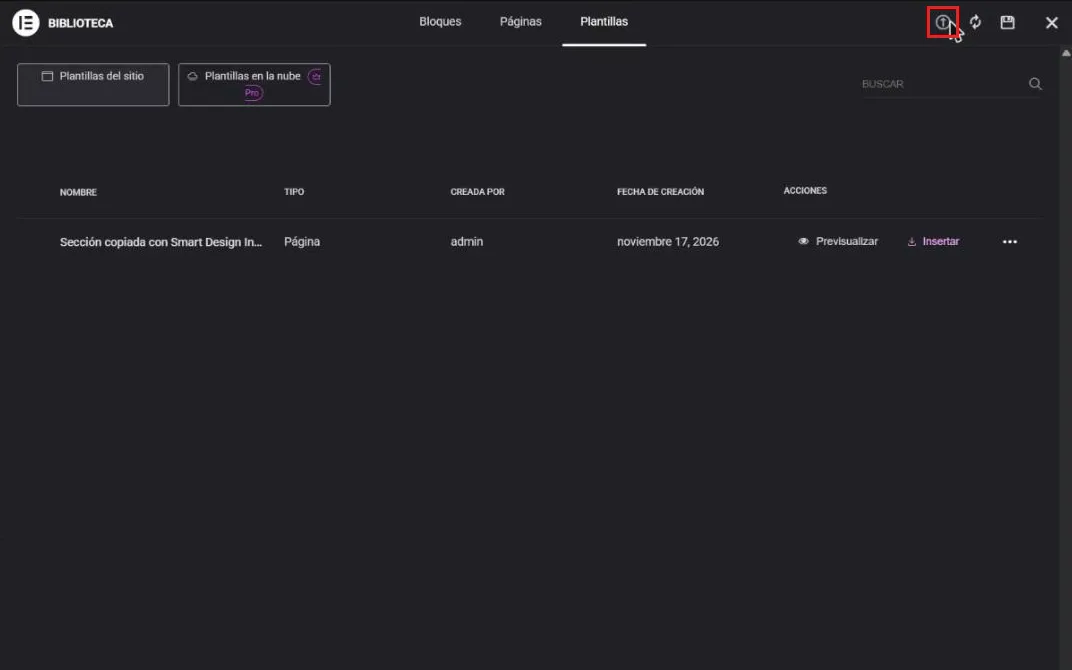
- En el lienzo, pulsa el icono de carpeta (Añadir plantilla) para abrir la biblioteca.
- Ve a la pestaña Plantillas y, dentro, a Plantillas del sitio.
- Pulsa el icono de subir, elige el
.jsony confírmalo. - Cuando aparezca en la lista, pulsa Insertar.
Desde el escritorio de WordPress
Si el editor da el error «this source does not support import» (le pasa a algunas versiones de Elementor 4.0, issue #35416), usa esta vía, que siempre funciona:
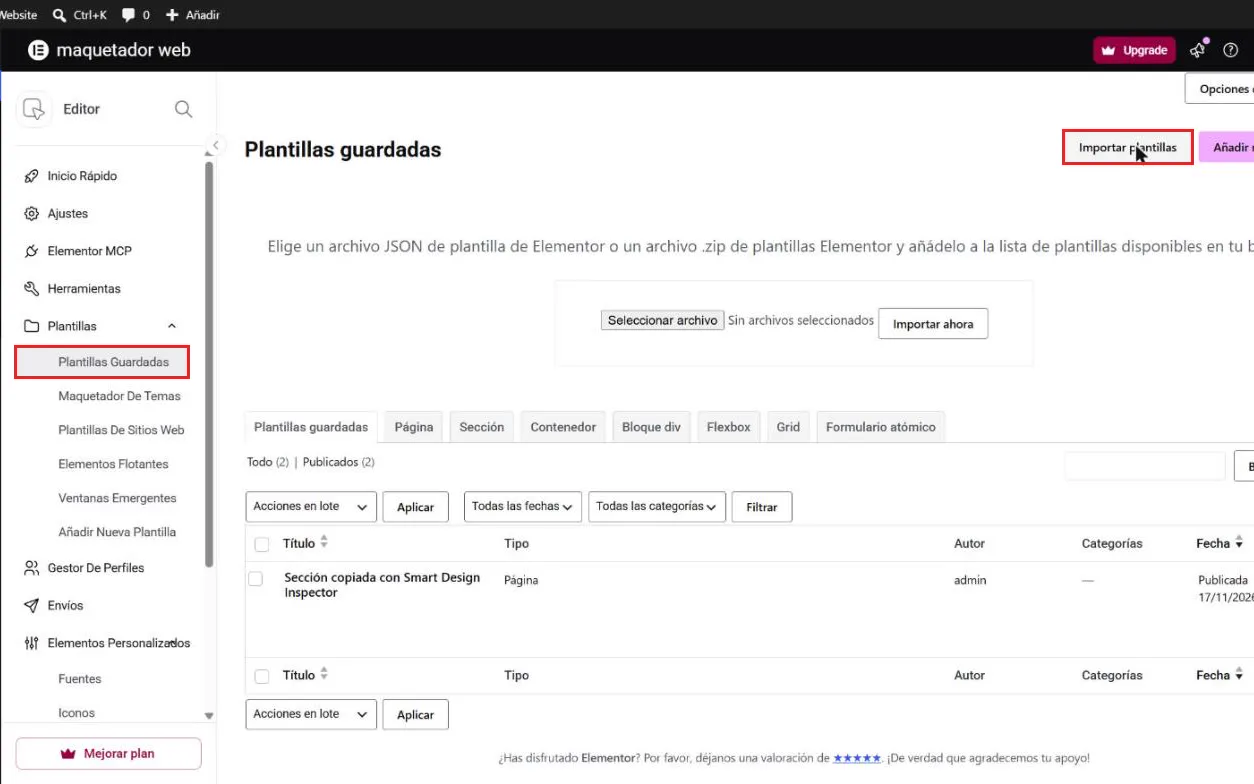
- Ve a Elementor → Editor → Plantillas → Plantillas guardadas.
- Pulsa Importar plantillas, elige el
.jsony pulsa Importar ahora. - Elementor muestra dos avisos:
- «Los archivos JSON pueden ser inseguros»: pulsa Seguir (el archivo es tuyo).
- «Permitir la subida de archivos sin filtrar»: pulsa Importar sin activar. La plantilla se importa igual; solo se quedarían fuera los SVG de la sección.
- Abre tu página con Elementor, abre la biblioteca (pestaña Plantillas) y pulsa Insertar en la plantilla importada.
Errores al importar
| Mensaje | Qué pasa | Qué hacer |
|---|---|---|
| «Invalid File» o «Invalid Content In File» | El archivo no es una plantilla válida o se ha cortado | Vuelve a descargarlo desde la extensión, sin abrirlo ni editarlo |
| «Uploading JSON files is not allowed for this user» | Tu usuario no puede subir JSON | Impórtalo con una cuenta de administrador |
| El archivo supera el tamaño máximo | Tu servidor limita las subidas (upload_max_filesize) | Pide a tu hosting que suba el límite, o usa la opción 1. Las fuentes incrustadas hacen el archivo más grande |
| Página en blanco al importar | Falta memoria o una extensión de PHP | Pide al hosting al menos 256 MB de memoria para PHP |
Qué llega a tu web: imágenes, fuentes y estilos
Imágenes
Al pegar o importar, Elementor descarga cada imagen y la sube a tu biblioteca de medios, así que ya son tuyas y no dependen de la web original. Si una no se puede descargar, Elementor pone en su lugar su imagen de ejemplo gris: cámbiala por la tuya.
Los SVG solo se suben si tienes activado Permitir la subida de archivos sin filtrar (Elementor → Ajustes → Avanzado). Actívalo solo si confías en los archivos que subes y desactívalo después.
Fuentes
Las fuentes de la sección van incrustadas en la copia, porque el servidor de la web original no deja usarlas desde otra. Se ven igual que en la original, pero comprueba que su licencia te permite usarlas en tu web; la extensión te avisa de cuántas lleva. Si prefieres tus propias fuentes, más abajo te explicamos cómo cambiarlas.
El CSS de la sección
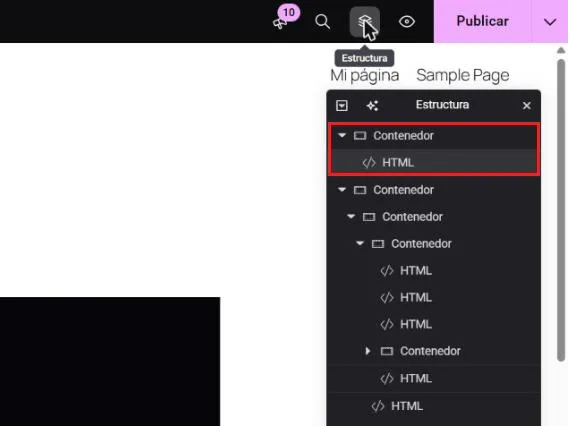
Encima de la sección pegada verás un contenedor oculto con un widget HTML de estilos: ahí está el CSS de la web original, ya preparado para tu página. Cada elemento de la sección lleva una clase propia que empieza por sdi- en Avanzado → Clases CSS, que es la que une el elemento con su estilo.
Cómo adaptar la sección con tu contenido
Aquí la sección deja de ser «la de otra web» y pasa a ser tuya. Hazlo en este orden.
1. Cambia los textos y los enlaces
- En los widgets de Elementor (encabezado, editor de texto, botón): haz clic en el elemento y cambia el texto y el enlace en el panel, como siempre.
- En los widgets HTML: haz clic en el widget y edita su HTML. Cambia solo lo que está entre etiquetas (
<h2>Este texto</h2>) y loshrefde los enlaces, sin tocar las clases. Para editar widgets HTML necesitas un usuario con permiso de HTML (los administradores lo tienen).
2. Cambia las imágenes y los vídeos
Haz clic en cada widget de Imagen y elige la tuya de la biblioteca de medios. Mantén proporciones parecidas a las originales para no descuadrar la sección. Los vídeos en streaming (YouTube, Vimeo, vídeos de fondo) llegan como imagen con su fotograma: sustitúyela por un widget de Vídeo con el tuyo.
3. Pásala a tus colores
Los colores de la sección están en el widget de estilos, como códigos de color (#1a2b3c). Para que sigan a tu marca, cambia cada uno por la variable de tus colores globales de Elementor:
| Color de tu web | Variable para el CSS |
|---|---|
| Principal | var(--e-global-color-primary) |
| Secundario | var(--e-global-color-secondary) |
| Texto | var(--e-global-color-text) |
| Acento | var(--e-global-color-accent) |
Ejemplo: color:#1a2b3c pasa a color:var(--e-global-color-primary). Desde ese momento, si cambias tu color principal en Ajustes del sitio → Colores globales, la sección cambia con él.
Para no ir uno a uno: haz clic dentro del código del widget de estilos, pulsa Ctrl+H (buscar y reemplazar), escribe el color original, escribe la variable y pulsa All. Si la web original usa variables propias (por ejemplo --acc:#c4e57e), basta con cambiar esa línea: todos los sitios que la usan cambian a la vez.
4. Pásala a tus fuentes
Haz lo mismo con las fuentes: en el widget de estilos, cambia el nombre de la fuente original por la variable de tus fuentes globales, por ejemplo font-family:var(--e-global-typography-primary-font-family). Cuando la sección ya use tus fuentes, puedes borrar del widget de estilos las fuentes incrustadas (los bloques @font-face), y el archivo pesará menos.
5. Revisa el móvil y la tableta
La copia trae las reglas responsive de la web original. Cambia de dispositivo en la barra inferior del editor y revisa la sección en tableta y móvil: lo habitual es ajustar márgenes que chocan con tu cabecera o con el ancho de tu página. Haz los ajustes en el widget de estilos, dentro de sus @media, o con los controles responsive del panel.
6. Ordena y limpia
Abre el Navegador (Estructura) y pon nombres claros a los contenedores: «Hero», «Tarjetas», «Llamada a la acción». Quita los elementos que no vayas a usar. Si borras un elemento, su CSS se queda en el widget de estilos sin hacer nada: puedes dejarlo o quitar su regla.
7. Guárdala como plantilla propia
Cuando esté a tu gusto, haz clic derecho en la sección → Guardar como plantilla y ponle nombre. Para reutilizarla en otra página, ábrela desde la biblioteca y pulsa Insertar. Guarda también el contenedor de estilos: va con la sección.
Si usas Elementor 4 (editor Atomic): clases y variables
Elementor 4 trae clases y variables propias, pero solo se aplican a sus elementos nuevos (Atomic). La sección copiada llega como widgets clásicos con su CSS, así que se adapta igual que arriba, con los colores y las fuentes globales. Si sincronizas tus variables de Elementor 4 con los colores y las fuentes globales, la sección también las seguirá.
Dos detalles: los Components de Elementor 4 no se pueden copiar entre webs, y las imágenes de elementos Atomic a veces se pierden al pegar (issue #37042). Si te pasa, importa el .json en lugar de pegar.