你用 Smart Design Inspector 从另一个网站复制了一个区块,现在剪贴板里有内容,或者“下载”文件夹里多了一个 .json 文件。这篇指南告诉你它们各自放在哪里、Elementor 不接受时怎么办,最重要的是,如何把这个区块变成你网站的一部分,换上你的内容和品牌。
你手上是哪种文件,各放在哪里
Elementor 会用到三样东西,它们看起来相似,其实不一样。几乎所有错误,都是把其中一样放到了另一样的位置。
| 你手上的东西 | 怎么认出来 | 放在哪里 |
|---|---|---|
| Elementor 剪贴板 | 用“复制为 Elementor”按钮复制;看不到任何文件 | 在编辑器中单击右键 → 从其他网站粘贴 |
.json 模板 | 用“下载 .json 模板”下载的 .json 文件 | Elementor 的模板库 |
模板包或网站模板 .zip | 包含整个网站的 .zip(Envato、Elementor) | 工具 → 网站模板。你的 .json 不放在这里 |
前两种装的是同样的内容:区块及其样式。剪贴板更快;.json 适合大区块、需要保存下来,或者要发给别人的时候。
Smart Design Inspector 复制了什么
- 如果原网站是用 Elementor 做的,副本会带上相同的小部件和设置:标题、文本、按钮和图片都可以在面板里编辑,就像你自己创建的一样。
- 如果是用别的工具做的(Webflow、Divi、Framer、手写代码……),区块会用 Elementor 容器和网站真实的 CSS 重建。图片放进图像小部件,最复杂的部分(SVG 图标、表单、格式很多的文字)放进 HTML 小部件。
两种情况下,外观都由原网站的 CSS 决定,它会随区块一起带过来。下文会告诉你它在哪里、怎么修改。
方法一:从其他网站粘贴(最快)
- 在扩展中选择区块,点击 复制为 Elementor。
- 在 Elementor 中打开你想放置它的页面。
- 在画布上、某个容器上,或者 “Add Section” 的空白区域单击右键,选择 从其他网站粘贴。
- 会弹出一个对话框:在关闭它之前按 Ctrl+V(Mac 上按 ⌘+V)。
- Elementor 会把图片下载到你的媒体库并放好区块。保存页面。
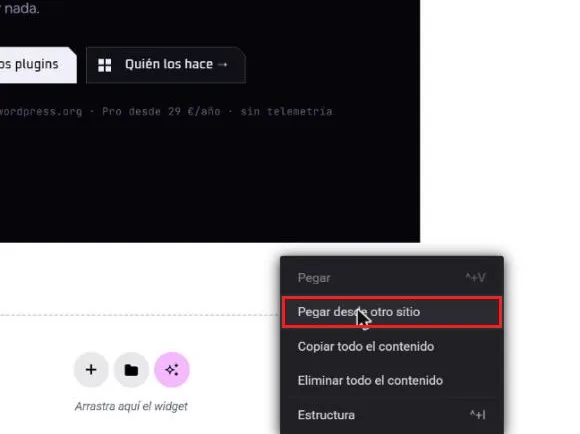
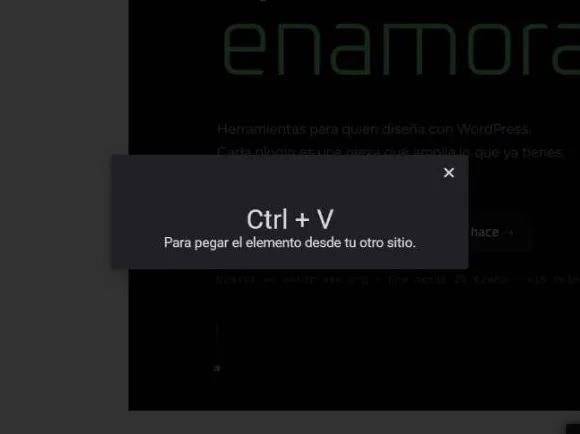
要求:Elementor 3.11 或更高版本。免费版即可使用,无需开启任何设置。
粘贴不了?四个解决办法
- 先在你自己的网站上复制任意一个元素。出现“Make sure both sites are updated…”提示,通常是因为 Elementor 会检查你在自己网站上最后复制的内容;如果你从没在上面复制过东西,就会失败。在页面上任意元素上单击右键 → 复制,再重新粘贴区块。这是 Elementor 的已知问题(issue #37627)。
- 粘贴到页面底部 “Add Section” 的空白区域:Elementor 在那里不做这项检查。
- 不要在 Safari 里粘贴。在 Safari 中,⌘+V 在这个对话框里没有反应(issue #33006)。请在 Chrome 中粘贴。
- 如果区块很大,剪贴板可能传不完整。请用方法二。
方法二:导入 .json 模板
先在扩展中用 下载 .json 模板 下载文件。
在编辑器中导入
- 在画布上点击文件夹图标(添加模板),打开模板库。
- 进入 模板 选项卡,再进入其中的 网站模板。
- 点击 上传 图标,选择
.json文件并确认。 - 它出现在列表中后,点击 插入。
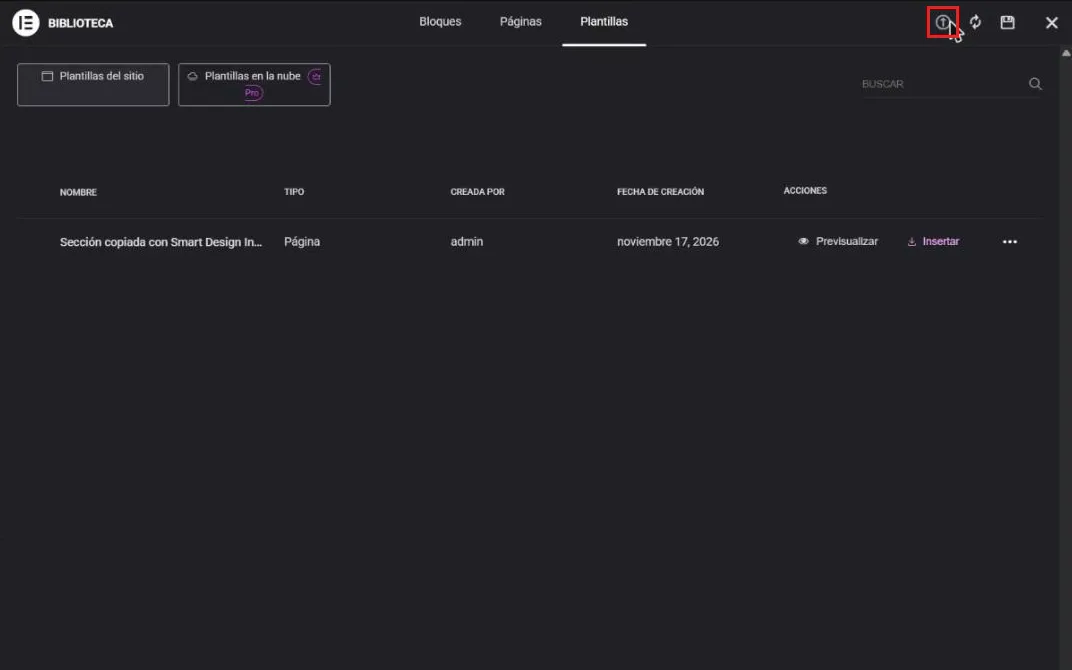
在 WordPress 后台导入
如果编辑器报错“this source does not support import”(部分 Elementor 4.0 版本会这样,issue #35416),就走这条路,它始终有效:
- 进入 Elementor → 编辑 → 模板 → 已保存模板。
- 点击 导入模板,选择
.json文件,再点击 “现在输入”(Import Now)。 - Elementor 会弹出两个提示:
- “警告:JSON 文件可能不安全”:点击 继续(文件是你自己的)。
- “启用未过滤的文件上传”:点击 “在不激活的情况下进行内部化”(Import Without Enabling,即不开启也导入)。模板照样会导入,只有区块里的 SVG 不会导入。
- 用 Elementor 打开你的页面,打开模板库(模板 选项卡),在导入的模板上点击 插入。
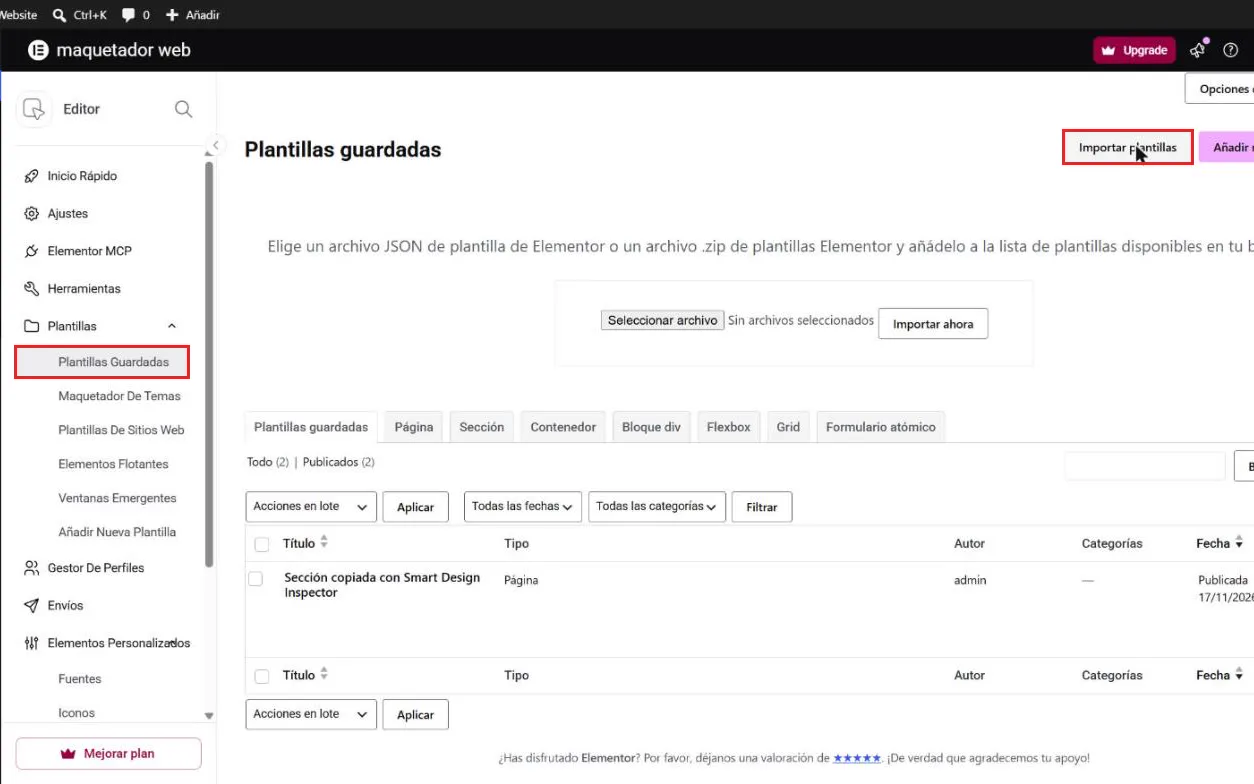
导入时的错误
| 提示信息 | 原因 | 怎么办 |
|---|---|---|
| “Invalid File”或“Invalid Content In File” | 文件不是有效的模板,或者被截断了 | 从扩展重新下载,不要打开或编辑它 |
| “Uploading JSON files is not allowed for this user” | 你的用户没有上传 JSON 的权限 | 用管理员账户导入 |
| 文件超过最大上传大小 | 你的服务器限制了上传大小(upload_max_filesize) | 请主机商提高限制,或者用方法一。内嵌字体会让文件变大 |
| 导入时出现空白页 | 内存不足或缺少某个 PHP 扩展 | 请主机商为 PHP 分配至少 256 MB 内存 |
你的网站会得到什么:图片、字体和样式
图片
粘贴或导入时,Elementor 会下载每张图片并上传到你的媒体库,所以图片已经归你所有,不再依赖原网站。如果某张图片下载不了,Elementor 会用它的灰色示例图片代替:换成你自己的即可。
SVG 只有在开启了 启用未过滤的文件上传(Elementor → 设置 → 高级设置)时才会上传。只在你信任要上传的文件时开启,用完再关闭。
字体
区块的字体以内嵌方式放在副本里,因为原网站的服务器不允许从其他网站使用这些字体。它们看起来和原网站一样,但请确认其许可允许你在自己的网站上使用;扩展会提示你内嵌了几种字体。如果你更想用自己的字体,下文会讲怎么替换。
区块的 CSS
在粘贴的区块上方,你会看到一个隐藏的容器,里面有一个存放样式的 HTML 小部件:原网站的 CSS 就在这里,已经为你的页面准备好了。区块中的每个元素在 高级设置 → CSS 类 中都有一个以 sdi- 开头的专属类名,正是它把元素和样式连在一起。
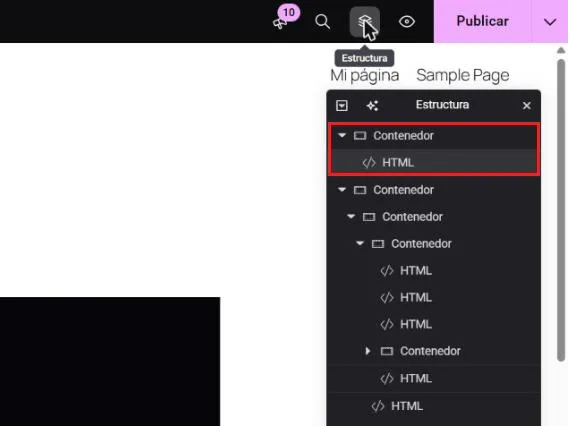
如何用你的内容适配区块
从这一步起,这个区块不再是“别人网站上的”,而是你自己的。请按以下顺序操作。
1. 修改文字和链接
- 在 Elementor 小部件(标题、文本编辑器、按钮)中:点击元素,像平时一样在面板里修改文字和链接。
- 在 HTML 小部件中:点击小部件,编辑它的 HTML。只改标签之间的内容(
<h2>这段文字</h2>)和链接的href,不要动类名。编辑 HTML 小部件需要有 HTML 权限的用户(管理员有这个权限)。
2. 更换图片和视频
点击每个图像小部件,从媒体库中选择你自己的图片。尽量保持与原图相近的比例,以免区块错位。流媒体视频(YouTube、Vimeo、背景视频)会以其画面的图片形式出现:用一个放着你自己视频的视频小部件替换它。
3. 换成你的颜色
区块的颜色写在样式小部件里,是颜色代码(#1a2b3c)。要让它们跟随你的品牌,把每个颜色换成你在 Elementor 中设置的全局颜色变量:
| 你网站的颜色 | CSS 中使用的变量 |
|---|---|
| 主要 | var(--e-global-color-primary) |
| 次要 | var(--e-global-color-secondary) |
| 文本 | var(--e-global-color-text) |
| “摘要”(Accent,强调色) | var(--e-global-color-accent) |
例如:color:#1a2b3c 改为 color:var(--e-global-color-primary)。从此以后,只要在 站点设置 → 全局颜色 中修改主要颜色,区块也会随之改变。
不想一个个改的话:在样式小部件的代码里点一下,按 Ctrl+H(查找和替换),输入原来的颜色,再输入变量,然后点击 All。如果原网站用了自己的变量(例如 --acc:#c4e57e),只要改这一行:所有用到它的地方会同时改变。
4. 换成你的字体
字体也一样:在样式小部件中,把原字体的名称换成你的全局字体变量,例如 font-family:var(--e-global-typography-primary-font-family)。区块用上你的字体后,就可以从样式小部件中删除内嵌字体(@font-face 代码块),文件也会更小。
5. 检查手机和平板
副本带有原网站的响应式规则。在编辑器底部栏切换设备,在平板和手机上检查区块:通常需要调整与你的页眉或页面宽度冲突的边距。可以在样式小部件的 @media 中调整,也可以用面板里的响应式控件调整。
6. 整理和清理
打开 Navigator(结构),给容器起清楚的名字:“Hero”“卡片”“行动号召”。删掉你不用的元素。删除某个元素后,它的 CSS 会留在样式小部件里,不起任何作用:可以留着,也可以删掉对应的规则。
7. 保存为你自己的模板
满意后,在区块上单击右键 → 另存为模板,并给它起个名字。要在其他页面重复使用,就从模板库打开它,点击 插入。样式容器也要一起保存:它和区块是一体的。
如果你用的是 Elementor 4(Atomic 编辑器):类和变量
Elementor 4 带来了自己的类和变量,但它们只作用于新的(Atomic)元素。复制过来的区块是带有 CSS 的经典小部件,所以适配方法和上文一样,使用全局颜色和全局字体。如果你把 Elementor 4 的变量与全局颜色和全局字体同步,区块也会跟着变化。
两个细节:Elementor 4 的组件(Components)不能在网站之间复制,而 Atomic 元素中的图片有时会在粘贴时丢失(issue #37042)。遇到这种情况,请改为导入 .json,而不是粘贴。