Hai copiato una sezione di un altro sito con Smart Design Inspector e ora hai gli appunti pieni o un file .json nei Download. Questa guida spiega dove va ciascuno, cosa fare se Elementor non lo accetta e, soprattutto, come trasformare quella sezione in una parte del tuo sito, con i tuoi contenuti e il tuo marchio.
Quale file hai e dove va ciascuno
Elementor lavora con tre cose che si somigliano ma non sono uguali. Quasi tutti gli errori nascono dal mettere una al posto dell’altra.
| Cosa hai | Come lo riconosci | Dove va |
|---|---|---|
| Appunti di Elementor | Lo copi con il pulsante «Copia per Elementor»; non vedi nessun file | Clic destro nell’editor → Incolla da altro sito |
Template .json | Un file .json che scarichi con «Scarica template .json» | La libreria dei template di Elementor |
Kit o template del sito .zip | Uno .zip con un sito intero (Envato, Elementor) | Strumenti → Template website. Il tuo .json non va qui |
I primi due contengono la stessa cosa: la sezione e i suoi stili. Gli appunti sono più rapidi; il .json serve per le sezioni grandi, per conservarle o per passarle a un’altra persona.
Cosa copia Smart Design Inspector
- Se il sito originale è fatto con Elementor, la copia riprende i suoi widget e le sue impostazioni: titoli, testi, pulsanti e immagini che modifichi dal pannello, come se li avessi creati tu.
- Se è fatto con altro (Webflow, Divi, Framer, codice scritto a mano…), la sezione viene ricostruita con contenitori di Elementor e il CSS reale del sito. Le immagini arrivano come widget Immagine e la parte più complessa (icone SVG, moduli, testo molto formattato) va in widget HTML.
In entrambi i casi, l’aspetto viene dal CSS del sito originale, che viaggia insieme alla sezione. Più avanti vedrai dove si trova e come modificarlo.
Opzione 1: incollare da un altro sito (la più rapida)
- Nell’estensione, scegli la sezione e fai clic su Copia per Elementor.
- Apri in Elementor la pagina in cui la vuoi.
- Fai clic destro sulla tela, su un contenitore o sulla zona vuota in fondo alla pagina (quella per aggiungere una sezione) e scegli Incolla da altro sito.
- Si apre una finestra: premi Ctrl+V (⌘+V su Mac) prima di chiuderla.
- Elementor scarica le immagini nella tua libreria multimediale e inserisce la sezione. Salva la pagina.
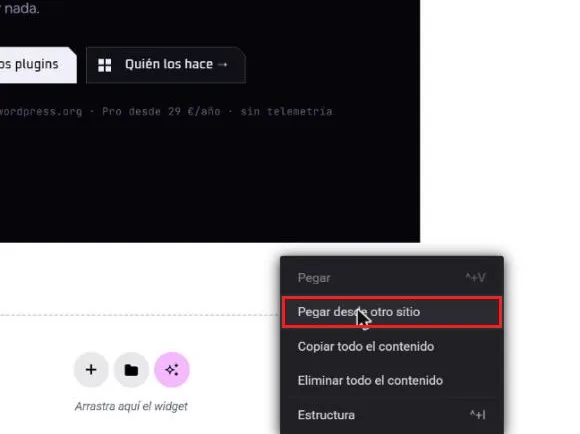
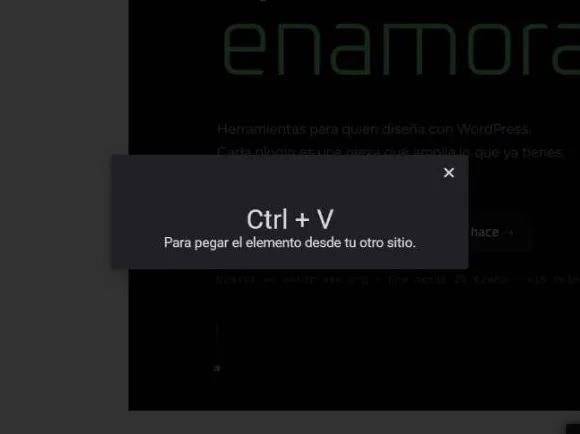
Requisito: Elementor 3.11 o successivo. Funziona con la versione gratuita e non c’è nulla da attivare.
Se non si incolla: quattro soluzioni
- Copia prima un elemento qualsiasi sul tuo sito. Il messaggio «Assicurati che entrambi i siti siano aggiornati…» compare spesso perché Elementor controlla l’ultima cosa che hai copiato sul tuo sito, e se lì non hai mai copiato nulla, fallisce. Fai clic destro su un elemento qualsiasi della tua pagina → Copia, poi incolla di nuovo la sezione. È un bug noto di Elementor (issue #37627).
- Incolla nella zona vuota per aggiungere una sezione, in fondo alla pagina: lì Elementor non fa quel controllo.
- Non usare Safari per incollare. In Safari, ⌘+V non risponde in quella finestra (issue #33006). Incolla da Chrome.
- Se la sezione è molto grande, gli appunti potrebbero non arrivare per intero. Usa l’opzione 2.
Opzione 2: importare il template .json
Prima scarica il file con Scarica template .json nell’estensione.
Dall’editor
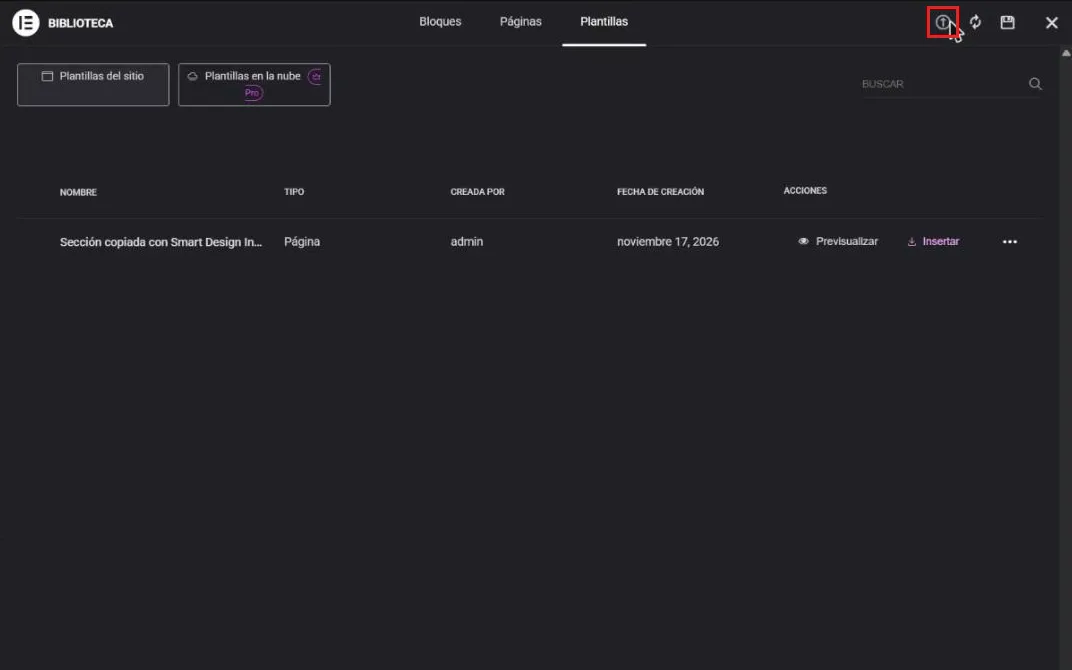
- Sulla tela, fai clic sull’icona della cartella (Aggiungi template) per aprire la libreria.
- Vai alla scheda Template e, al suo interno, a Template del sito.
- Fai clic sull’icona di caricamento, scegli il
.jsone conferma. - Quando compare nell’elenco, fai clic su Inserisci.
Dalla bacheca di WordPress
Se l’editor mostra l’errore «this source does not support import» (succede con alcune versioni di Elementor 4.0, issue #35416), passa da qui, che funziona sempre:
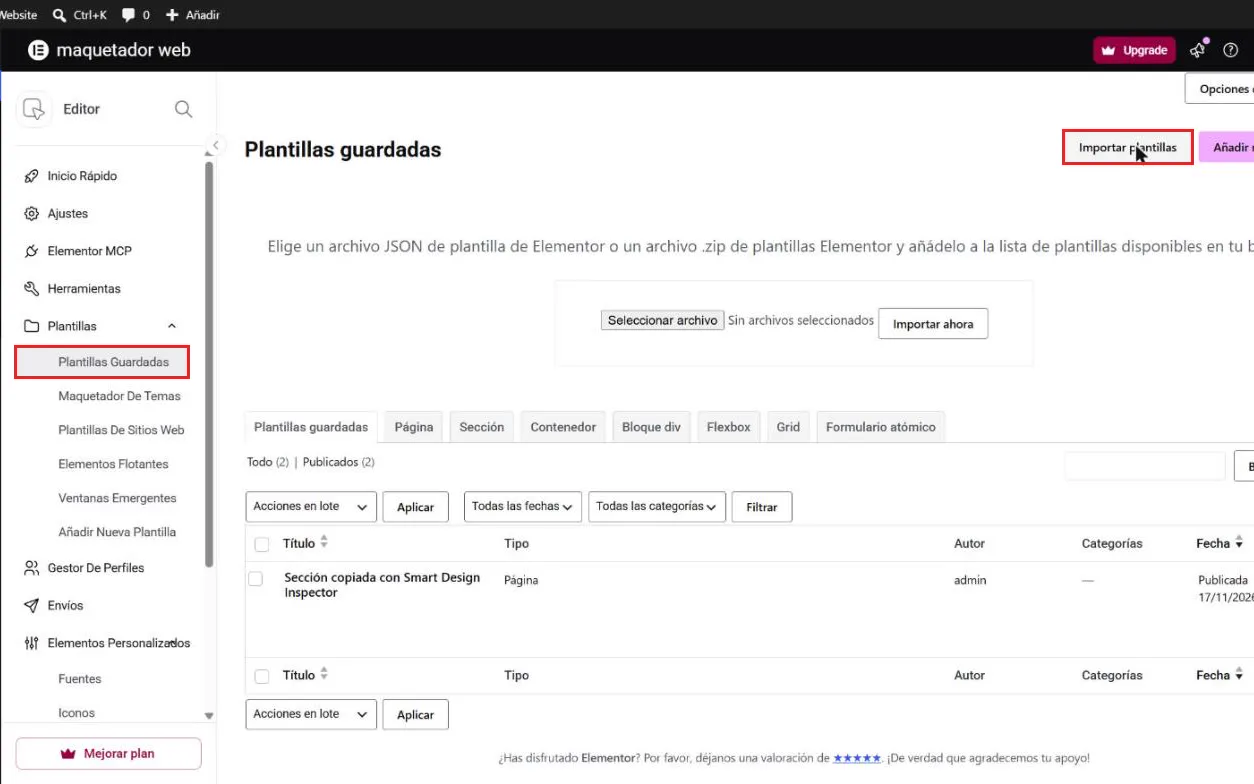
- Vai su Elementor → Editor → Template → Template salvati.
- Fai clic su Importa template, scegli il
.jsone fai clic su Importa adesso. - Elementor mostra due avvisi:
- «Attenzione: i file JSON potrebbero non essere sicuri»: fai clic su Continua (il file è tuo).
- «Abilita caricamento di file non filtrato»: fai clic su Importa senza abilitare. Il template viene importato lo stesso; resterebbero fuori solo gli SVG della sezione.
- Apri la tua pagina con Elementor, apri la libreria (scheda Template) e fai clic su Inserisci sul template importato.
Errori durante l’importazione
| Messaggio | Cosa succede | Cosa fare |
|---|---|---|
| «Invalid File» o «Invalid Content In File» | Il file non è un template valido o è stato troncato | Scaricalo di nuovo dall’estensione, senza aprirlo né modificarlo |
| «Uploading JSON files is not allowed for this user» | Il tuo account non può caricare JSON | Importalo con un account amministratore |
| Il file supera la dimensione massima | Il tuo server limita i caricamenti (upload_max_filesize) | Chiedi al tuo hosting di alzare il limite, oppure usa l’opzione 1. I font incorporati rendono il file più pesante |
| Pagina bianca durante l’importazione | Manca memoria o un’estensione di PHP | Chiedi al tuo hosting almeno 256 MB di memoria per PHP |
Cosa arriva sul tuo sito: immagini, font e stili
Immagini
Quando incolli o importi, Elementor scarica ogni immagine e la carica nella tua libreria multimediale: quindi sono tue e non dipendono più dal sito originale. Se una non si può scaricare, Elementor mette al suo posto la sua immagine grigia di esempio: sostituiscila con la tua.
Gli SVG vengono caricati solo se hai attivato Abilita caricamento di file non filtrato (Elementor → Impostazioni → Avanzato). Attivalo solo se ti fidi dei file che carichi, e poi disattivalo.
Font
I font della sezione sono incorporati nella copia, perché il server del sito originale non permette di usarli da un altro sito. Si vedono come nell’originale, ma verifica che la loro licenza ti permetta di usarli sul tuo sito; l’estensione ti dice quanti ne contiene. Se preferisci i tuoi font, più avanti spieghiamo come cambiarli.
Il CSS della sezione
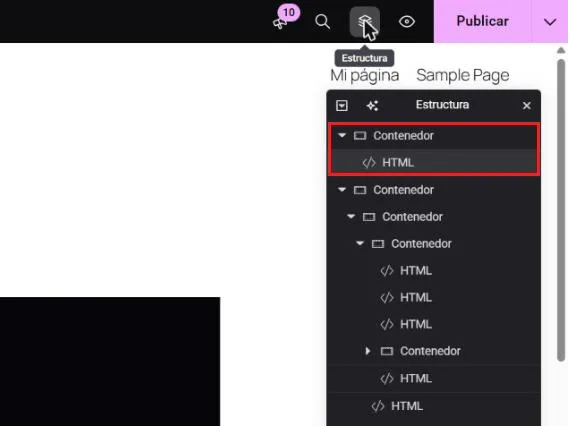
Sopra la sezione incollata vedrai un contenitore nascosto con un widget HTML di stili: lì c’è il CSS del sito originale, già preparato per la tua pagina. Ogni elemento della sezione ha la sua classe che inizia con sdi- in Avanzato → Classi CSS, ed è quella che collega l’elemento al suo stile.
Come adattare la sezione con i tuoi contenuti
Qui la sezione smette di essere «quella di un altro sito» e diventa tua. Procedi in quest’ordine.
1. Cambia testi e link
- Nei widget di Elementor (titolo, editor di testo, pulsante): fai clic sull’elemento e cambia testo e link nel pannello, come sempre.
- Nei widget HTML: fai clic sul widget e modifica il suo HTML. Cambia solo ciò che sta tra i tag (
<h2>Questo testo</h2>) e glihrefdei link, senza toccare le classi. Per modificare i widget HTML serve un account autorizzato a usare l’HTML (gli amministratori lo sono).
2. Cambia immagini e video
Fai clic su ogni widget Immagine e scegli la tua dalla libreria multimediale. Mantieni proporzioni simili a quelle originali per non sbilanciare la sezione. I video in streaming (YouTube, Vimeo, video di sfondo) arrivano come immagine con la loro anteprima: sostituiscila con un widget Video con il tuo.
3. Portala ai tuoi colori
I colori della sezione sono nel widget di stili, come codici colore (#1a2b3c). Perché seguano il tuo marchio, sostituisci ciascuno con la variabile dei tuoi colori globali di Elementor:
| Colore del tuo sito | Variabile per il CSS |
|---|---|
| Principale | var(--e-global-color-primary) |
| Secondario | var(--e-global-color-secondary) |
| Testo | var(--e-global-color-text) |
| In risalto | var(--e-global-color-accent) |
Esempio: color:#1a2b3c diventa color:var(--e-global-color-primary). Da quel momento, se cambi il tuo colore principale in Impostazioni del sito → Colori globali, la sezione cambia insieme a lui.
Per non cambiarli uno per uno: fai clic nel codice del widget di stili, premi Ctrl+H (cerca e sostituisci), scrivi il colore originale, poi la variabile, e fai clic su All. Se il sito originale usa variabili proprie (per esempio --acc:#c4e57e), basta cambiare quella riga: tutti i punti che la usano cambiano insieme.
4. Portala ai tuoi font
Fai lo stesso con i font: nel widget di stili, sostituisci il nome del font originale con la variabile dei tuoi font globali, per esempio font-family:var(--e-global-typography-primary-font-family). Quando la sezione usa i tuoi font, puoi eliminare dal widget di stili i font incorporati (i blocchi @font-face) e il file sarà più leggero.
5. Controlla mobile e tablet
La copia riprende le regole responsive del sito originale. Cambia dispositivo nella barra inferiore dell’editor e controlla la sezione su tablet e su mobile: di solito vanno sistemati margini che si scontrano con la tua intestazione o con la larghezza della tua pagina. Fai queste modifiche nel widget di stili, dentro i suoi @media, o con i controlli responsive del pannello.
6. Riordina e pulisci
Apri la Struttura (il navigatore) e dai nomi chiari ai contenitori: «Hero», «Schede», «Invito all’azione». Elimina gli elementi che non userai. Se elimini un elemento, il suo CSS resta nel widget di stili senza fare nulla: puoi lasciarlo o togliere la sua regola.
7. Salvala come template tuo
Quando ti convince, fai clic destro sulla sezione → Salva come template e dalle un nome. Per riutilizzarla in un’altra pagina, aprila dalla libreria e fai clic su Inserisci. Salva anche il contenitore di stili: va insieme alla sezione.
Se usi Elementor 4 (editor Atomic): classi e variabili
Elementor 4 porta le sue classi e variabili, ma si applicano solo ai suoi nuovi elementi (Atomic). La sezione copiata arriva come widget classici con il loro CSS: quindi si adatta come sopra, con i colori e i font globali. Se sincronizzi le tue variabili di Elementor 4 con i colori e i font globali, la sezione seguirà anche quelle.
Due dettagli: i componenti di Elementor 4 non si possono copiare da un sito all’altro, e le immagini degli elementi Atomic a volte si perdono quando incolli (issue #37042). Se ti succede, importa il .json invece di incollare.