Has copiat una secció d’una altra web amb Smart Design Inspector i ara tens el porta-retalls ple o un fitxer .json a Baixades. Aquesta guia explica on va cadascun, què fer si Elementor no l’accepta i, sobretot, com convertir aquesta secció en una part de la teva web, amb el teu contingut i la teva marca.
Quin fitxer tens i on va cadascun
Elementor treballa amb tres coses que s’assemblen però no són el mateix. Gairebé tots els errors venen de portar-ne una al lloc d’una altra.
| Què tens | Com el reconeixes | On va |
|---|---|---|
| Porta-retalls d’Elementor | El copies amb el botó «Copia per a Elementor»; no veus cap fitxer | Clic dret a l’editor → Enganxa des d’un altre lloc |
Plantilla .json | Un fitxer .json que baixes amb «Baixa la plantilla .json» | La biblioteca de plantilles d’Elementor |
Kit o plantilla de lloc web .zip | Un .zip amb una web sencera (Envato, Elementor) | Eines → Website Templates. El teu .json no va aquí |
Els dos primers porten el mateix: la secció i els seus estils. El porta-retalls és més ràpid; el .json serveix per a seccions grans, per desar-les o per passar-les a una altra persona.
Què copia Smart Design Inspector
- Si la web original està feta amb Elementor, la còpia porta els mateixos widgets i ajustos: capçaleres, textos, botons i imatges que edites des del tauler, com si els haguessis creat tu.
- Si està feta amb una altra cosa (Webflow, Divi, Framer, codi escrit a mà…), la secció es refà amb contenidors d’Elementor i el CSS real de la web. Les imatges van com a widget d’Imatge i el més complex (icones SVG, formularis, text amb molt de format) va en widgets HTML.
En tots dos casos, l’aspecte el dona el CSS de la web original, que viatja amb la secció. Més avall veuràs on és i com canviar-lo.
Opció 1: enganxar des d’un altre lloc (la més ràpida)
- A l’extensió, tria la secció i prem Copia per a Elementor.
- Obre a Elementor la pàgina on la vols.
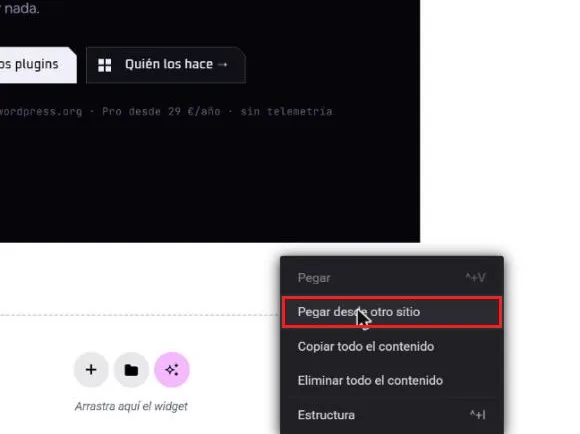
- Fes clic dret al llenç, sobre un contenidor o sobre la zona buida per afegir una secció, i tria Enganxa des d’un altre lloc.
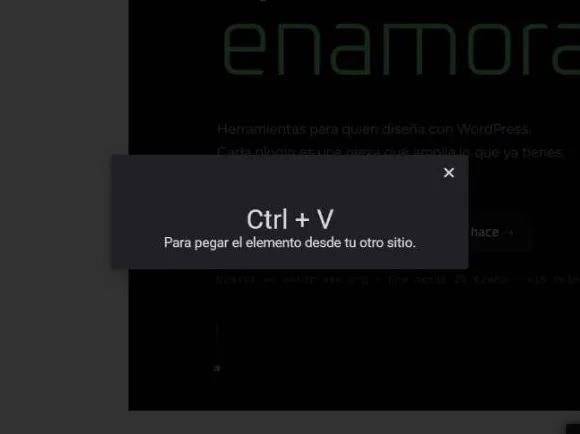
- S’obre un quadre: prem Ctrl+V (⌘+V a Mac) abans de tancar-lo.
- Elementor baixa les imatges a la teva mediateca i col·loca la secció. Desa la pàgina.
Requisits: Elementor 3.11 o posterior. Funciona amb la versió gratuïta i no cal activar res.
Si no s’enganxa: quatre solucions
- Copia abans qualsevol element a la teva web. L’avís «Assegureu-vos que tots dos llocs web estan actualitzats…» sol sortir perquè Elementor comprova l’últim que vas copiar a la teva web, i si no hi has copiat mai res, falla. Fes clic dret a qualsevol element de la teva pàgina → Copia, i torna a enganxar la secció. És un error conegut d’Elementor (issue #37627).
- Enganxa a la zona buida per afegir una secció, al final de la pàgina: allà Elementor no fa aquesta comprovació.
- No facis servir Safari per enganxar. A Safari, ⌘+V no respon en aquest quadre (issue #33006). Enganxa des de Chrome.
- Si la secció és molt gran, el porta-retalls pot no arribar sencer. Fes servir l’opció 2.
Opció 2: importar la plantilla .json
Baixa primer el fitxer amb Baixa la plantilla .json a l’extensió.
Des de l’editor
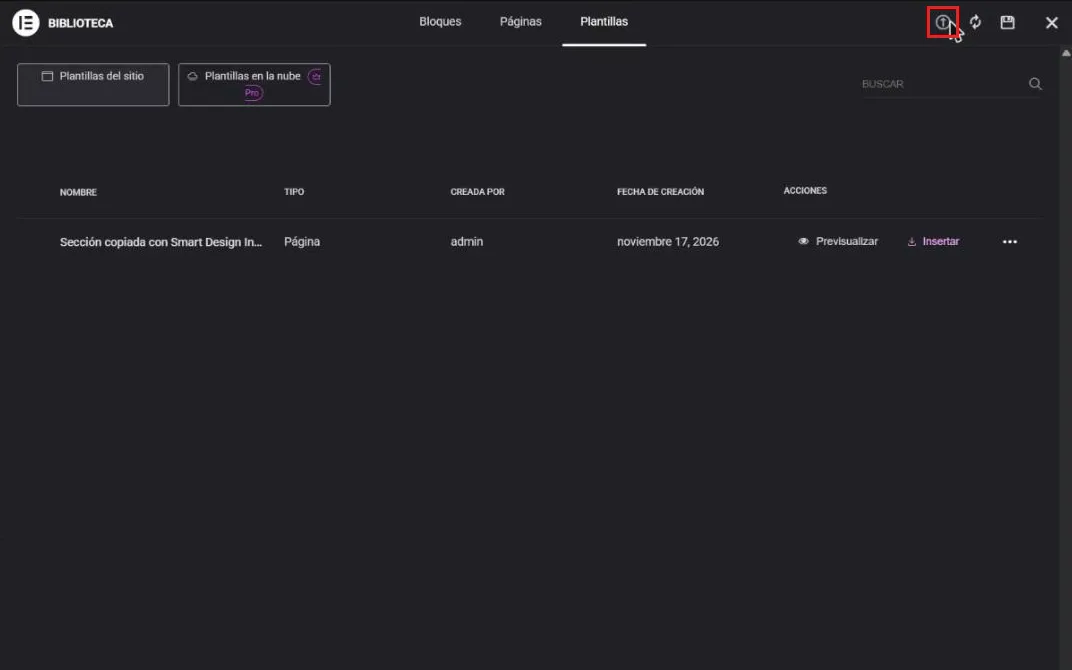
- Al llenç, prem la icona de carpeta (Afegeix) per obrir la biblioteca de plantilles.
- Ves a la pestanya Plantilles i, a dins, a Site Templates.
- Prem la icona de pujar, tria el
.jsoni confirma-ho. - Quan aparegui a la llista, prem Insereix.
Des de l’escriptori de WordPress
Si l’editor dona l’error «this source does not support import» (els passa a algunes versions d’Elementor 4.0, issue #35416), fes servir aquesta via, que sempre funciona:
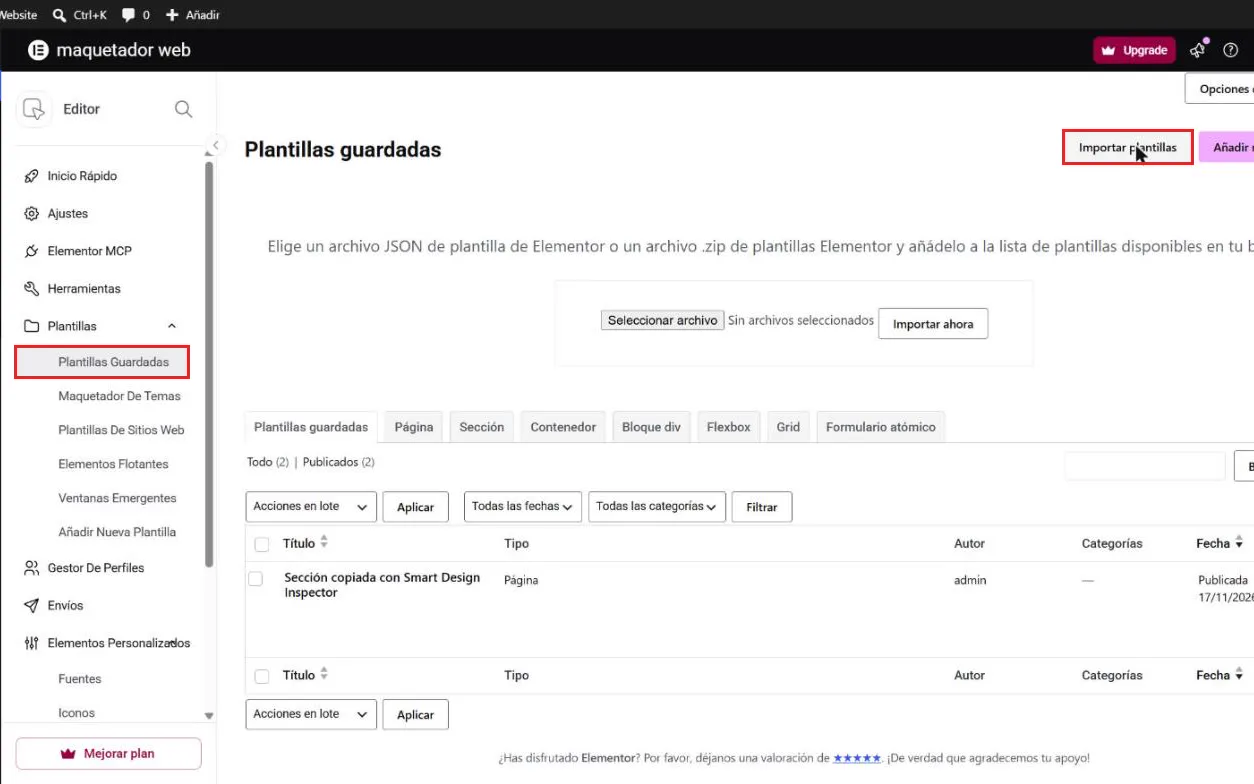
- Ves a Elementor → Editor → Plantilles → Plantilles desades.
- Prem Importa les plantilles, tria el
.jsoni prem Importa. - Elementor mostra dos avisos:
- «Avís: els fitxers JSON poden ser insegurs»: prem Continua (el fitxer és teu).
- «Activa la pujada de fitxers sense filtre»: prem Importar sense activar. La plantilla s’importa igualment; només en quedarien fora els SVG de la secció.
- Obre la teva pàgina amb Elementor, obre la biblioteca (pestanya Plantilles) i prem Insereix a la plantilla importada.
Errors en importar
| Missatge | Què passa | Què cal fer |
|---|---|---|
| «Invalid File» o «Invalid Content In File» | El fitxer no és una plantilla vàlida o s’ha tallat | Torna’l a baixar des de l’extensió, sense obrir-lo ni editar-lo |
| «Uploading JSON files is not allowed for this user» | El teu usuari no pot pujar JSON | Importa’l amb un compte d’administrador |
| El fitxer supera la mida màxima | El teu servidor limita les pujades (upload_max_filesize) | Demana al teu hosting que augmenti el límit, o fes servir l’opció 1. Les fonts incrustades fan el fitxer més gran |
| Pàgina en blanc en importar | Falta memòria o una extensió de PHP | Demana al hosting almenys 256 MB de memòria per a PHP |
Què arriba a la teva web: imatges, fonts i estils
Imatges
En enganxar o importar, Elementor baixa cada imatge i la puja a la teva mediateca, així que ja són teves i no depenen de la web original. Si una no es pot baixar, Elementor hi posa la seva imatge d’exemple grisa: canvia-la per la teva.
Els SVG només es pugen si tens activat Activa la pujada de fitxers sense filtre (Elementor → Opcions → Avançat). Activa-ho només si confies en els fitxers que puges i desactiva-ho després.
Fonts
Les fonts de la secció van incrustades a la còpia, perquè el servidor de la web original no deixa fer-les servir des d’una altra. Es veuen igual que a l’original, però comprova que la seva llicència et permet fer-les servir a la teva web; l’extensió t’avisa de quantes en porta. Si prefereixes les teves fonts, més avall t’expliquem com canviar-les.
El CSS de la secció
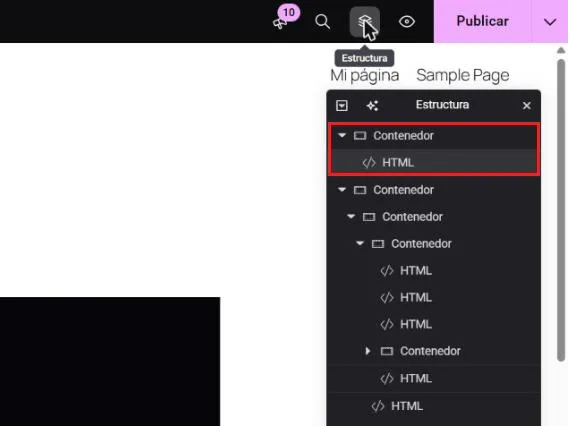
Damunt de la secció enganxada veuràs un contenidor ocult amb un widget HTML d’estils: aquí hi ha el CSS de la web original, ja preparat per a la teva pàgina. Cada element de la secció porta una classe pròpia que comença per sdi- a Avançat → Classes CSS, que és la que uneix l’element amb el seu estil.
Com adaptar la secció amb el teu contingut
Aquí la secció deixa de ser «la d’una altra web» i passa a ser teva. Fes-ho en aquest ordre.
1. Canvia els textos i els enllaços
- Als widgets d’Elementor (capçalera, editor de text, botó): fes clic a l’element i canvia el text i l’enllaç al tauler, com sempre.
- Als widgets HTML: fes clic al widget i edita’n l’HTML. Canvia només el que hi ha entre etiquetes (
<h2>Aquest text</h2>) i elshrefdels enllaços, sense tocar les classes. Per editar widgets HTML necessites un usuari amb permís d’HTML (els administradors el tenen).
2. Canvia les imatges i els vídeos
Fes clic a cada widget d’Imatge i tria la teva de la mediateca. Mantén proporcions semblants a les originals per no desquadrar la secció. Els vídeos en streaming (YouTube, Vimeo, vídeos de fons) arriben com a imatge amb el seu fotograma: substitueix-la per un widget de Vídeo amb el teu.
3. Passa-la als teus colors
Els colors de la secció són al widget d’estils, com a codis de color (#1a2b3c). Perquè segueixin la teva marca, canvia cadascun per la variable dels teus colors globals d’Elementor:
| Color de la teva web | Variable per al CSS |
|---|---|
| Principal | var(--e-global-color-primary) |
| Secundari | var(--e-global-color-secondary) |
| Text | var(--e-global-color-text) |
| Accent | var(--e-global-color-accent) |
Exemple: color:#1a2b3c passa a color:var(--e-global-color-primary). A partir d’aquell moment, si canvies el teu color principal a Paràmetres del lloc → Colors globals, la secció canvia amb ell.
Per no anar un per un: fes clic dins del codi del widget d’estils, prem Ctrl+H (cercar i substituir), escriu el color original, escriu la variable i prem All. Si la web original fa servir variables pròpies (per exemple --acc:#c4e57e), n’hi ha prou de canviar aquesta línia: tots els llocs que la fan servir canvien alhora.
4. Passa-la a les teves fonts
Fes el mateix amb les fonts: al widget d’estils, canvia el nom de la font original per la variable de les teves fonts globals, per exemple font-family:var(--e-global-typography-primary-font-family). Quan la secció ja faci servir les teves fonts, pots esborrar del widget d’estils les fonts incrustades (els blocs @font-face), i el fitxer pesarà menys.
5. Revisa el mòbil i la tauleta
La còpia porta les regles responsive de la web original. Canvia de dispositiu a la barra inferior de l’editor i revisa la secció en tauleta i en mòbil: el més habitual és ajustar marges que xoquen amb la teva capçalera o amb l’amplada de la teva pàgina. Fes els ajustos al widget d’estils, dins dels seus @media, o amb els controls responsive del tauler.
6. Ordena i neteja
Obre l’Estructura i posa noms clars als contenidors: «Hero», «Targetes», «Crida a l’acció». Treu els elements que no facis servir. Si esborres un element, el seu CSS es queda al widget d’estils sense fer res: el pots deixar o treure’n la regla.
7. Desa-la com a plantilla pròpia
Quan estigui al teu gust, fes clic dret a la secció → Desa com a plantilla i posa-li nom. Per reutilitzar-la en una altra pàgina, obre-la des de la biblioteca i prem Insereix. Desa també el contenidor d’estils: va amb la secció.
Si fas servir Elementor 4 (editor Atomic): classes i variables
Elementor 4 porta classes i variables pròpies, però només s’apliquen als seus elements nous (Atomic). La secció copiada arriba com a widgets clàssics amb el seu CSS, així que s’adapta igual que més amunt, amb els colors i les fonts globals. Si sincronitzes les teves variables d’Elementor 4 amb els colors i les fonts globals, la secció també les seguirà.
Dos detalls: els Components d’Elementor 4 no es poden copiar entre webs, i les imatges d’elements Atomic de vegades es perden en enganxar (issue #37042). Si et passa, importa el .json en lloc d’enganxar.