Copiou uma seção de outro site com o Smart Design Inspector e agora tem a área de transferência cheia ou um arquivo .json nos Downloads. Esta guia explica para onde vai cada um, o que fazer se o Elementor não o aceitar e, sobretudo, como transformar essa seção numa parte do seu site, com o seu conteúdo e a sua marca.
Que arquivo tem e para onde vai cada um
O Elementor trabalha com três coisas que se parecem, mas não são iguais. Quase todos os erros vêm de levar uma ao lugar de outra.
| O que tem | Como o reconhece | Para onde vai |
|---|---|---|
| Área de transferência do Elementor | Copia-a com o botão «Copiar para o Elementor»; não vê nenhum arquivo | Botão direito no editor → Colar de outro site |
Modelo .json | Um arquivo .json que descarrega com «Transferir modelo .json» | A biblioteca de modelos do Elementor |
Kit ou modelo de site .zip | Um .zip com um site inteiro (Envato, Elementor) | Ferramentas → Modelos de sites. O seu .json não vai aqui |
Os dois primeiros levam o mesmo: a seção e os seus estilos. A área de transferência é mais rápida; o .json serve para seções grandes, para as guardar ou para as passar a outra pessoa.
O que o Smart Design Inspector copia
- Se o site original for feito com o Elementor, a cópia leva os mesmos widgets e ajustes: títulos, textos, botões e imagens que edita no painel, como se os tivesse criado você.
- Se for feito com outra coisa (Webflow, Divi, Framer, código à mão…), a seção é refeita com contêineres do Elementor e o CSS real do site. As imagens vão como widget de Imagem e o mais complexo (ícones SVG, formulários, texto com muita formatação) vai em widgets HTML.
Nos dois casos, o aspeto vem do CSS do site original, que viaja com a seção. Mais abaixo vai ver onde está e como mudá-lo.
Opção 1: colar de outro site (a mais rápida)
- Na extensão, escolha a seção e clique em Copiar para o Elementor.
- Abra no Elementor a página onde a quer.
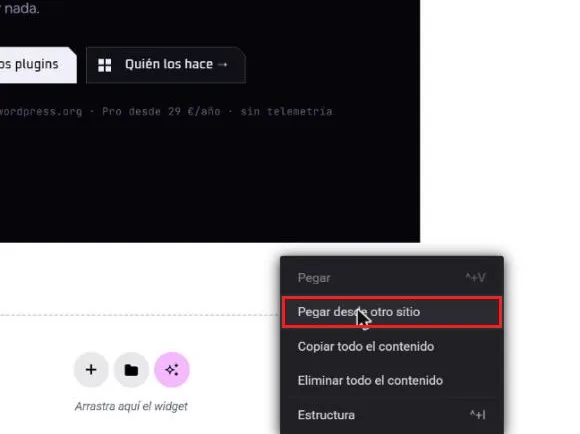
- Clique com o botão direito na tela, sobre um contêiner ou sobre a zona vazia do fim da página (a que serve para adicionar uma nova seção), e escolha Colar de outro site.
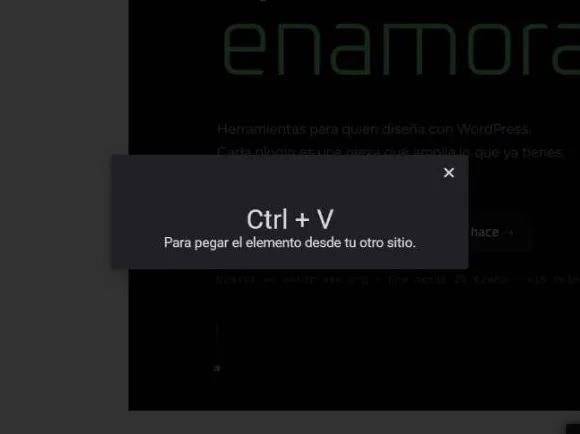
- Abre-se uma janela: carregue em Ctrl+V (⌘+V no Mac) antes de a fechar.
- O Elementor descarrega as imagens para a sua biblioteca de mídia e coloca a seção. Salve a página.
Requisitos: Elementor 3.11 ou posterior. Funciona com a versão gratuita e não é preciso ativar nada.
Se não colar: quatro soluções
- Copie antes qualquer elemento no seu site. O aviso «Make sure both sites are updated…» costuma aparecer porque o Elementor verifica o último que copiou no seu site e, se nunca copiou nada nele, falha. Clique com o botão direito em qualquer elemento da sua página → Copiar e volte a colar a seção. É uma falha conhecida do Elementor (issue #37627).
- Cole na zona vazia do fim da página, a que serve para adicionar uma nova seção: aí o Elementor não faz essa verificação.
- Não use o Safari para colar. No Safari, ⌘+V não responde nessa janela (issue #33006). Cole a partir do Chrome.
- Se a seção for muito grande, a área de transferência pode não chegar inteira. Use a opção 2.
Opção 2: importar o modelo .json
Descarregue primeiro o arquivo com Transferir modelo .json na extensão.
A partir do editor
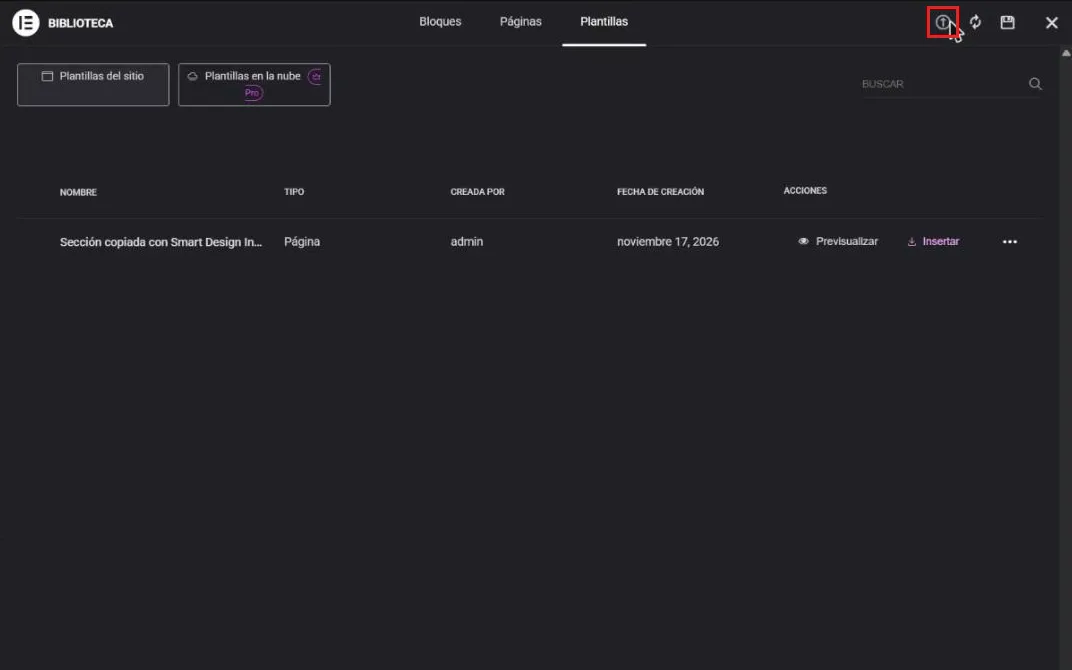
- Na tela, clique no ícone de pasta (Adicionar modelo) para abrir a biblioteca.
- Vá ao separador Modelos e, dentro dele, a Modelos de sites.
- Clique no ícone de enviar, escolha o
.jsone confirme. - Quando aparecer na lista, clique em Inserir.
A partir do painel do WordPress
Se o editor der o erro «this source does not support import» (acontece com algumas versões do Elementor 4.0, issue #35416), use este caminho, que funciona sempre:
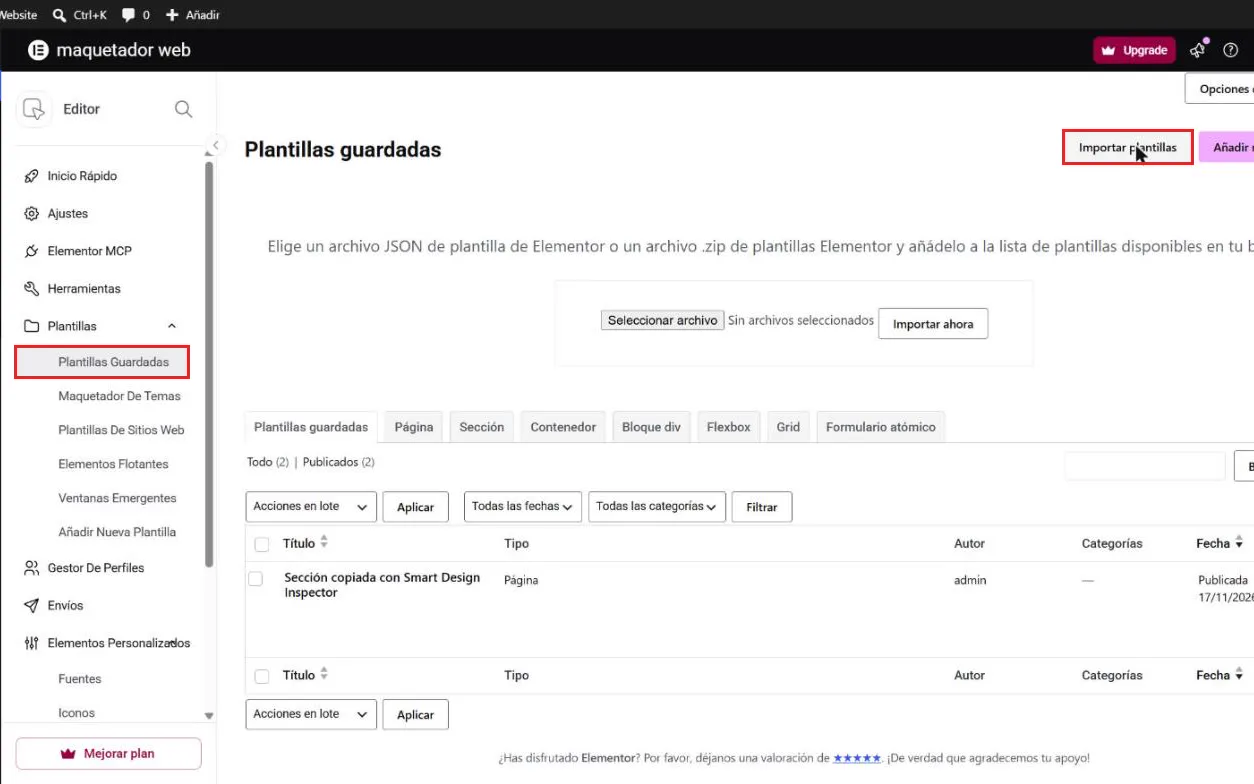
- Vá a Elementor → Editor → Modelos → Modelos salvos.
- Clique em Importar modelos, escolha o
.jsone clique em Importar agora. - O Elementor mostra dois avisos:
- «Atenção: Arquivos JSON podem ser inseguros»: clique em Continuar (o arquivo é seu).
- «Ativar envios de arquivos não filtrados»: clique em Importar sem ativar. O modelo é importado na mesma; só ficariam de fora os SVG da seção.
- Abra a sua página com o Elementor, abra a biblioteca (separador Modelos) e clique em Inserir no modelo importado.
Erros ao importar
| Mensagem | O que acontece | O que fazer |
|---|---|---|
| «Invalid File» ou «Invalid Content In File» | O arquivo não é um modelo válido ou ficou cortado | Descarregue-o de novo a partir da extensão, sem o abrir nem editar |
| «Uploading JSON files is not allowed for this user» | O seu usuário não pode enviar JSON | Importe-o com uma conta de administrador |
| O arquivo ultrapassa o tamanho máximo | O seu servidor limita os envios (upload_max_filesize) | Peça à sua hospedagem que aumente o limite ou use a opção 1. As fontes incorporadas tornam o arquivo maior |
| Página em branco ao importar | Falta memória ou uma extensão de PHP | Peça à hospedagem pelo menos 256 MB de memória para o PHP |
O que chega ao seu site: imagens, fontes e estilos
Imagens
Ao colar ou importar, o Elementor descarrega cada imagem e envia-a para a sua biblioteca de mídia, por isso já são suas e não dependem do site original. Se alguma não puder ser descarregada, o Elementor põe no lugar dela a sua imagem de exemplo cinzenta: troque-a pela sua.
Os SVG só são enviados se tiver ativado Ativar envios de arquivos não filtrados (Elementor → Configurações → Avançado). Ative-o só se confiar nos arquivos que envia e desative-o depois.
Fontes
As fontes da seção vão incorporadas na cópia, porque o servidor do site original não deixa usá-las a partir de outro. Veem-se iguais às do original, mas confirme que a licença lhe permite usá-las no seu site; a extensão avisa-o de quantas leva. Se preferir as suas próprias fontes, mais abaixo explicamos como trocá-las.
O CSS da seção
Por cima da seção colada vai ver um contêiner oculto com um widget HTML de estilos: aí está o CSS do site original, já preparado para a sua página. Cada elemento da seção leva uma classe própria que começa por sdi- em Avançado → Classes CSS, que é a que liga o elemento ao seu estilo.
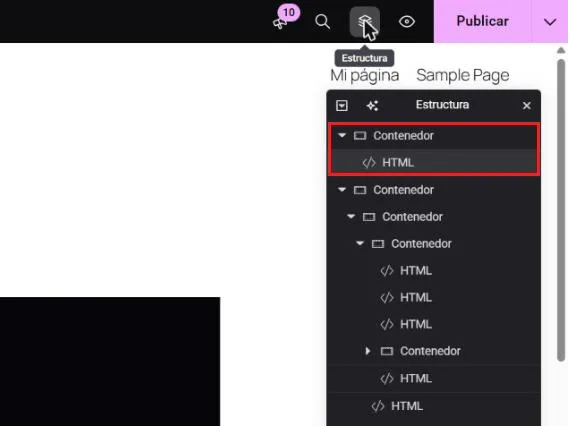
Como adaptar a seção com o seu conteúdo
Aqui a seção deixa de ser «a de outro site» e passa a ser sua. Faça-o por esta ordem.
1. Troque os textos e os links
- Nos widgets do Elementor (título, editor de texto, botão): clique no elemento e troque o texto e o link no painel, como sempre.
- Nos widgets HTML: clique no widget e edite o HTML. Troque só o que está entre etiquetas (
<h2>Este texto</h2>) e oshrefdos links, sem mexer nas classes. Para editar widgets HTML precisa de um usuário com permissão de HTML (os administradores têm-na).
2. Troque as imagens e os vídeos
Clique em cada widget de Imagem e escolha a sua na biblioteca de mídia. Mantenha proporções parecidas às originais para não desalinhar a seção. Os vídeos em streaming (YouTube, Vimeo, vídeos de fundo) chegam como imagem com o seu fotograma: substitua-a por um widget de Vídeo com o seu.
3. Passe-a para as suas cores
As cores da seção estão no widget de estilos, como códigos de cor (#1a2b3c). Para que sigam a sua marca, troque cada uma pela variável das suas cores globais do Elementor:
| Cor do seu site | Variável para o CSS |
|---|---|
| Principal | var(--e-global-color-primary) |
| Secundária | var(--e-global-color-secondary) |
| Texto | var(--e-global-color-text) |
| Destaque | var(--e-global-color-accent) |
Exemplo: color:#1a2b3c passa a color:var(--e-global-color-primary). A partir desse momento, se mudar a sua cor principal em Configurações do site → Cores globais, a seção muda com ela.
Para não ir uma a uma: clique dentro do código do widget de estilos, carregue em Ctrl+H (procurar e substituir), escreva a cor original, escreva a variável e clique em All. Se o site original usar variáveis próprias (por exemplo --acc:#c4e57e), basta mudar essa linha: todos os sítios que a usam mudam ao mesmo tempo.
4. Passe-a para as suas fontes
Faça o mesmo com as fontes: no widget de estilos, troque o nome da fonte original pela variável das suas fontes globais, por exemplo font-family:var(--e-global-typography-primary-font-family). Quando a seção já usar as suas fontes, pode apagar do widget de estilos as fontes incorporadas (os blocos @font-face), e o arquivo fica mais leve.
5. Reveja o celular e o tablet
A cópia traz as regras responsivas do site original. Mude de dispositivo na barra inferior do editor e reveja a seção no tablet e no celular: o habitual é ajustar margens que chocam com o seu cabeçalho ou com a largura da sua página. Faça os ajustes no widget de estilos, dentro dos seus @media, ou com os controles responsivos do painel.
6. Organize e limpe
Abra a Estrutura (o navegador) e dê nomes claros aos contêineres: «Hero», «Cartões», «Chamada para ação». Tire os elementos que não vai usar. Se apagar um elemento, o CSS dele fica no widget de estilos sem fazer nada: pode deixá-lo ou tirar a regra.
7. Guarde-a como modelo próprio
Quando estiver ao seu gosto, clique com o botão direito na seção → Salvar como modelo e dê-lhe um nome. Para a reutilizar noutra página, abra-a na biblioteca e clique em Inserir. Guarde também o contêiner de estilos: vai com a seção.
Se usa o Elementor 4 (editor Atomic): classes e variáveis
O Elementor 4 traz classes e variáveis próprias, mas só se aplicam aos seus elementos novos (Atomic). A seção copiada chega como widgets clássicos com o seu CSS, por isso adapta-se como acima, com as cores e as fontes globais. Se sincronizar as suas variáveis do Elementor 4 com as cores e as fontes globais, a seção também as vai seguir.
Dois detalhes: os Components do Elementor 4 não se podem copiar entre sites, e as imagens de elementos Atomic às vezes perdem-se ao colar (issue #37042). Se lhe acontecer, importe o .json em vez de colar.