Vous avez copié une section d’un autre site avec Smart Design Inspector et vous avez maintenant un presse-papiers plein ou un fichier .json dans vos Téléchargements. Ce guide explique où va chacun, que faire si Elementor ne l’accepte pas et, surtout, comment transformer cette section en une partie de votre site, avec votre contenu et votre marque.
Quel fichier vous avez et où va chacun
Elementor travaille avec trois choses qui se ressemblent mais ne sont pas les mêmes. Presque toutes les erreurs viennent du fait d’en mettre une à la place d’une autre.
| Ce que vous avez | Comment le reconnaître | Où il va |
|---|---|---|
| Presse-papiers d’Elementor | Vous le copiez avec le bouton « Copier pour Elementor » ; vous ne voyez aucun fichier | Clic droit dans l’éditeur → Coller depuis un autre site |
Modèle .json | Un fichier .json que vous téléchargez avec « Télécharger le modèle .json » | La bibliothèque de modèles d’Elementor |
Kit ou modèle de site .zip | Un .zip contenant un site entier (Envato, Elementor) | Outils → Modèles de sites. Votre .json ne va pas ici |
Les deux premiers contiennent la même chose : la section et ses styles. Le presse-papiers est plus rapide ; le .json sert pour les grandes sections, pour les garder ou pour les transmettre à quelqu’un d’autre.
Ce que copie Smart Design Inspector
- Si le site d’origine est fait avec Elementor, la copie reprend ses widgets et ses réglages : titres, textes, boutons et images que vous modifiez depuis le panneau, comme si vous les aviez créés vous-même.
- S’il est fait avec autre chose (Webflow, Divi, Framer, code écrit à la main…), la section est reconstruite avec des conteneurs Elementor et le vrai CSS du site. Les images arrivent en widget Image et le plus complexe (icônes SVG, formulaires, texte très mis en forme) va dans des widgets HTML.
Dans les deux cas, l’apparence vient du CSS du site d’origine, qui voyage avec la section. Plus bas, vous verrez où il se trouve et comment le modifier.
Option 1 : coller depuis un autre site (la plus rapide)
- Dans l’extension, choisissez la section et cliquez sur Copier pour Elementor.
- Ouvrez dans Elementor la page où vous la voulez.
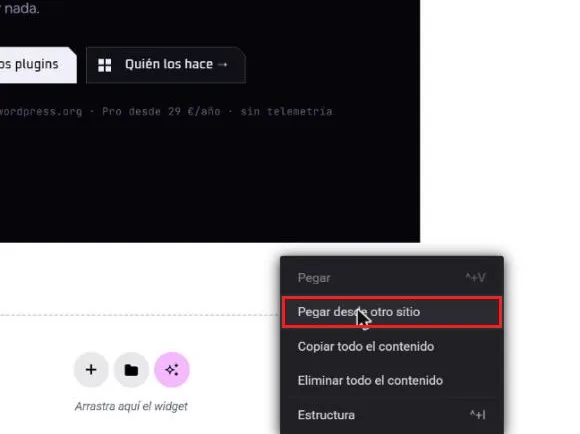
- Faites un clic droit sur le canevas, sur un conteneur ou sur la zone vide en bas de la page (celle qui sert à ajouter une section), et choisissez Coller depuis un autre site.
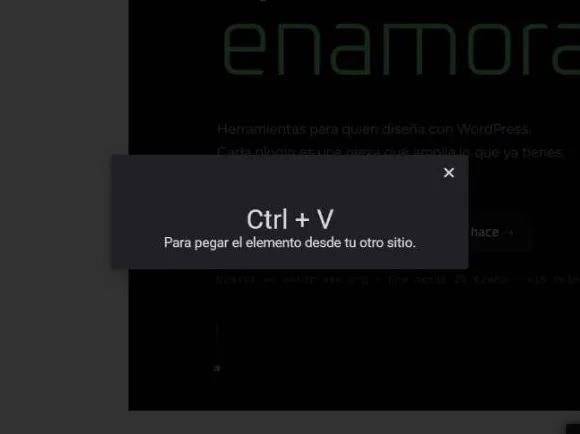
- Une fenêtre s’ouvre : appuyez sur Ctrl+V (⌘+V sur Mac) avant de la fermer.
- Elementor télécharge les images dans votre médiathèque et place la section. Enregistrez la page.
Prérequis : Elementor 3.11 ou ultérieur. Cela fonctionne avec la version gratuite et il n’y a rien à activer.
Si rien ne se colle : quatre solutions
- Copiez d’abord n’importe quel élément sur votre site. Le message « Assurez-vous que les deux sites sont mis à jour… » apparaît souvent parce qu’Elementor vérifie la dernière chose que vous avez copiée sur votre site, et si vous n’y avez jamais rien copié, cela échoue. Faites un clic droit sur n’importe quel élément de votre page → Copier, puis collez de nouveau la section. C’est un bug connu d’Elementor (issue #37627).
- Collez dans la zone vide d’ajout de section, en bas de la page : à cet endroit, Elementor ne fait pas cette vérification.
- N’utilisez pas Safari pour coller. Dans Safari, ⌘+V ne répond pas dans cette fenêtre (issue #33006). Collez depuis Chrome.
- Si la section est très grande, le presse-papiers peut ne pas arriver en entier. Utilisez l’option 2.
Option 2 : importer le modèle .json
Téléchargez d’abord le fichier avec Télécharger le modèle .json dans l’extension.
Depuis l’éditeur
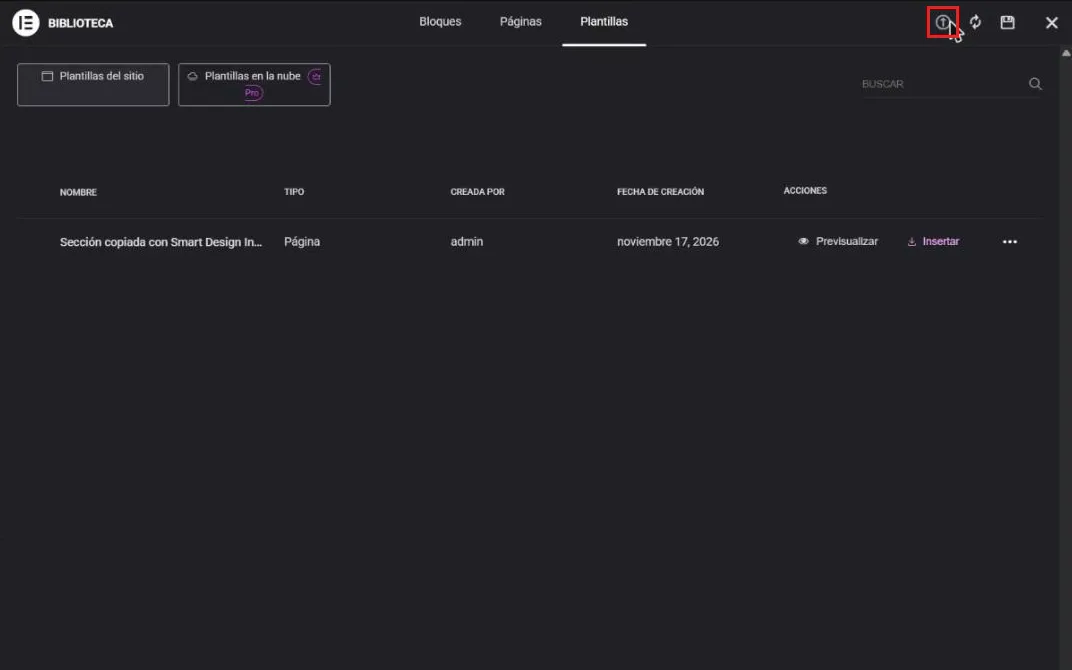
- Sur le canevas, cliquez sur l’icône de dossier (Ajouter un modèle) pour ouvrir la bibliothèque.
- Allez dans l’onglet Modèles puis, à l’intérieur, dans Modèles de site.
- Cliquez sur l’icône de téléversement, choisissez le
.jsonet confirmez. - Quand il apparaît dans la liste, cliquez sur Insérer.
Depuis le tableau de bord WordPress
Si l’éditeur affiche l’erreur « this source does not support import » (cela arrive avec certaines versions d’Elementor 4.0, issue #35416), passez par ici, cela fonctionne toujours :
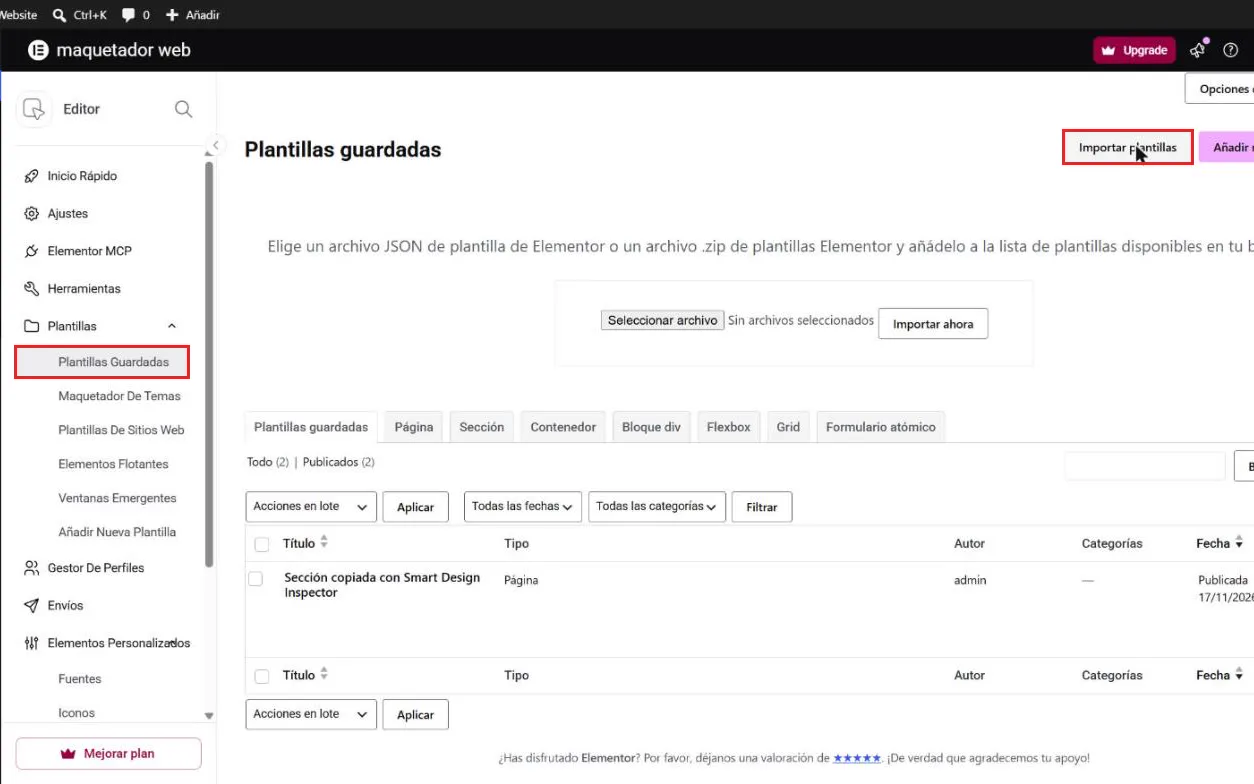
- Allez dans Elementor → Éditeur → Modèles → Modèles enregistrés.
- Cliquez sur Importer des modèles, choisissez le
.jsonet cliquez sur Importer maintenant. - Elementor affiche deux avertissements :
- « Avertissement : Les fichiers JSON peuvent être dangereux » : cliquez sur Continuer (le fichier vous appartient).
- « Permettre les téléversements de fichier non filtré » : cliquez sur Importer sans activer. Le modèle est importé quand même ; seuls les SVG de la section resteraient de côté.
- Ouvrez votre page avec Elementor, ouvrez la bibliothèque (onglet Modèles) et cliquez sur Insérer sur le modèle importé.
Erreurs à l’importation
| Message | Ce qui se passe | Que faire |
|---|---|---|
| « Invalid File » ou « Invalid Content In File » | Le fichier n’est pas un modèle valide ou il a été coupé | Téléchargez-le de nouveau depuis l’extension, sans l’ouvrir ni le modifier |
| « Uploading JSON files is not allowed for this user » | Votre compte ne peut pas téléverser de JSON | Importez-le avec un compte administrateur |
| Le fichier dépasse la taille maximale | Votre serveur limite les téléversements (upload_max_filesize) | Demandez à votre hébergeur d’augmenter la limite, ou utilisez l’option 1. Les polices intégrées alourdissent le fichier |
| Page blanche à l’importation | Il manque de la mémoire ou une extension PHP | Demandez à votre hébergeur au moins 256 Mo de mémoire pour PHP |
Ce qui arrive sur votre site : images, polices et styles
Images
Quand vous collez ou importez, Elementor télécharge chaque image et la téléverse dans votre médiathèque : elles sont donc à vous et ne dépendent plus du site d’origine. Si l’une d’elles ne peut pas être téléchargée, Elementor met à sa place son image d’exemple grise : remplacez-la par la vôtre.
Les SVG ne sont téléversés que si vous avez activé Permettre les téléversements de fichier non filtré (Elementor → Réglages → Avancé). Ne l’activez que si vous faites confiance aux fichiers que vous téléversez, et désactivez-le ensuite.
Polices
Les polices de la section sont intégrées à la copie, car le serveur du site d’origine ne permet pas de les utiliser depuis un autre site. Elles s’affichent comme sur l’original, mais vérifiez que leur licence vous autorise à les utiliser sur votre site ; l’extension vous indique combien elle en contient. Si vous préférez vos propres polices, nous expliquons plus bas comment les changer.
Le CSS de la section
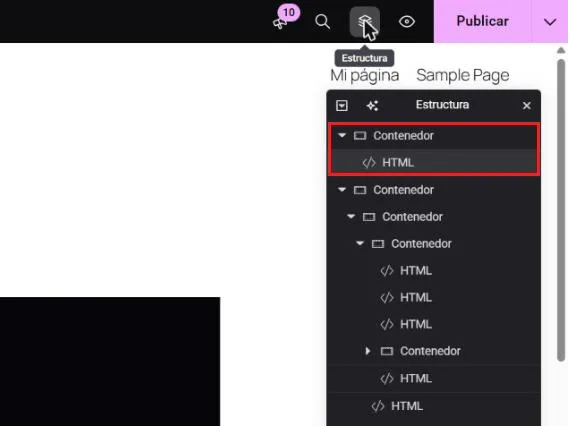
Au-dessus de la section collée, vous verrez un conteneur masqué avec un widget HTML de styles : c’est là que se trouve le CSS du site d’origine, déjà préparé pour votre page. Chaque élément de la section porte sa propre classe commençant par sdi- dans Avancé → Classes CSS, et c’est elle qui relie l’élément à son style.
Comment adapter la section avec votre contenu
C’est ici que la section cesse d’être « celle d’un autre site » et devient la vôtre. Procédez dans cet ordre.
1. Changez les textes et les liens
- Dans les widgets Elementor (titre, éditeur de texte, bouton) : cliquez sur l’élément et changez le texte et le lien dans le panneau, comme d’habitude.
- Dans les widgets HTML : cliquez sur le widget et modifiez son HTML. Ne changez que ce qui se trouve entre les balises (
<h2>Ce texte</h2>) et leshrefdes liens, sans toucher aux classes. Pour modifier des widgets HTML, il faut un compte autorisé à utiliser le HTML (les administrateurs le sont).
2. Changez les images et les vidéos
Cliquez sur chaque widget Image et choisissez la vôtre dans la médiathèque. Gardez des proportions proches de celles d’origine pour ne pas déséquilibrer la section. Les vidéos en streaming (YouTube, Vimeo, vidéos d’arrière-plan) arrivent sous forme d’image avec leur vignette : remplacez-la par un widget Vidéo avec la vôtre.
3. Passez-la à vos couleurs
Les couleurs de la section se trouvent dans le widget de styles, sous forme de codes couleur (#1a2b3c). Pour qu’elles suivent votre marque, remplacez chacune par la variable de vos couleurs globales Elementor :
| Couleur de votre site | Variable pour le CSS |
|---|---|
| Principale | var(--e-global-color-primary) |
| Secondaire | var(--e-global-color-secondary) |
| Texte | var(--e-global-color-text) |
| Accent | var(--e-global-color-accent) |
Exemple : color:#1a2b3c devient color:var(--e-global-color-primary). Dès lors, si vous changez votre couleur principale dans Réglages du site → Couleurs globales, la section change avec elle.
Pour ne pas les faire une par une : cliquez dans le code du widget de styles, appuyez sur Ctrl+H (rechercher et remplacer), saisissez la couleur d’origine, puis la variable, et cliquez sur All. Si le site d’origine utilise ses propres variables (par exemple --acc:#c4e57e), il suffit de changer cette ligne : tous les endroits qui l’utilisent changent en même temps.
4. Passez-la à vos polices
Faites de même avec les polices : dans le widget de styles, remplacez le nom de la police d’origine par la variable de vos polices globales, par exemple font-family:var(--e-global-typography-primary-font-family). Une fois que la section utilise vos polices, vous pouvez supprimer du widget de styles les polices intégrées (les blocs @font-face), et le fichier sera plus léger.
5. Vérifiez le mobile et la tablette
La copie reprend les règles responsive du site d’origine. Changez d’appareil dans la barre inférieure de l’éditeur et vérifiez la section sur tablette et sur mobile : en général, il faut ajuster des marges qui entrent en conflit avec votre en-tête ou avec la largeur de votre page. Faites ces réglages dans le widget de styles, à l’intérieur de ses @media, ou avec les contrôles responsive du panneau.
6. Rangez et nettoyez
Ouvrez la Structure (le navigateur) et donnez des noms clairs aux conteneurs : « Hero », « Cartes », « Appel à l’action ». Supprimez les éléments que vous n’utiliserez pas. Si vous supprimez un élément, son CSS reste dans le widget de styles sans rien faire : vous pouvez le laisser ou retirer sa règle.
7. Enregistrez-la comme votre propre modèle
Quand elle vous convient, faites un clic droit sur la section → Enregistrer comme modèle et donnez-lui un nom. Pour la réutiliser sur une autre page, ouvrez-la depuis la bibliothèque et cliquez sur Insérer. Enregistrez aussi le conteneur de styles : il va avec la section.
Si vous utilisez Elementor 4 (éditeur Atomic) : classes et variables
Elementor 4 apporte ses propres classes et variables, mais elles ne s’appliquent qu’à ses nouveaux éléments (Atomic). La section copiée arrive sous forme de widgets classiques avec leur CSS : elle s’adapte donc comme plus haut, avec les couleurs et les polices globales. Si vous synchronisez vos variables d’Elementor 4 avec les couleurs et les polices globales, la section les suivra aussi.
Deux détails : les composants d’Elementor 4 ne peuvent pas être copiés d’un site à l’autre, et les images des éléments Atomic se perdent parfois au collage (issue #37042). Si cela vous arrive, importez le .json au lieu de coller.