Sie haben mit Smart Design Inspector einen Abschnitt einer anderen Website kopiert und haben jetzt eine volle Zwischenablage oder eine .json-Datei im Download-Ordner. Diese Anleitung erklärt, wohin was gehört, was Sie tun, wenn Elementor es nicht annimmt, und vor allem, wie aus diesem Abschnitt ein Teil Ihrer Website wird – mit Ihren Inhalten und Ihrer Marke.
Welche Datei Sie haben und wohin sie gehört
Elementor arbeitet mit drei Dingen, die sich ähneln, aber nicht dasselbe sind. Fast alle Fehler entstehen, wenn man eines davon an den Platz eines anderen bringt.
| Was Sie haben | Woran Sie es erkennen | Wohin es gehört |
|---|---|---|
| Elementor-Zwischenablage | Sie kopieren sie mit der Schaltfläche „Für Elementor kopieren“; Sie sehen keine Datei | Rechtsklick im Editor → Von anderer Website einfügen |
.json-Template | Eine .json-Datei, die Sie mit „.json-Vorlage herunterladen“ speichern | Die Template-Bibliothek von Elementor |
Kit oder Website-Template .zip | Eine .zip mit einer kompletten Website (Envato, Elementor) | Werkzeuge → Website-Templates. Ihre .json gehört nicht hierher |
Die ersten beiden enthalten dasselbe: den Abschnitt und seine Styles. Die Zwischenablage ist schneller; die .json ist für große Abschnitte, zum Aufbewahren oder zum Weitergeben an andere.
Was Smart Design Inspector kopiert
- Ist die Originalwebsite mit Elementor gebaut, enthält die Kopie dieselben Widgets und Einstellungen: Überschriften, Texte, Buttons und Bilder, die Sie im Panel bearbeiten, als hätten Sie sie selbst angelegt.
- Ist sie mit etwas anderem gebaut (Webflow, Divi, Framer, handgeschriebener Code …), wird der Abschnitt mit Elementor-Containern und dem echten CSS der Website neu aufgebaut. Bilder kommen als Bild-Widget, das Komplexeste (SVG-Icons, Formulare, stark formatierter Text) in HTML-Widgets.
In beiden Fällen bestimmt das CSS der Originalwebsite das Aussehen; es reist mit dem Abschnitt mit. Weiter unten sehen Sie, wo es steckt und wie Sie es ändern.
Option 1: von anderer Website einfügen (am schnellsten)
- Wählen Sie in der Erweiterung den Abschnitt und klicken Sie auf Für Elementor kopieren.
- Öffnen Sie in Elementor die Seite, auf der Sie ihn haben möchten.
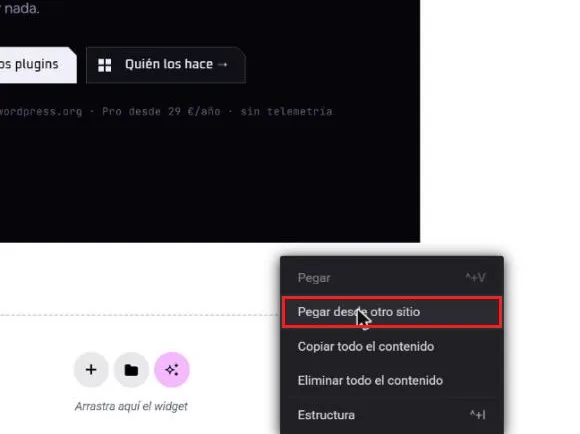
- Klicken Sie mit der rechten Maustaste auf die Arbeitsfläche, auf einen Container oder auf den leeren Bereich „Add Section“ und wählen Sie Von anderer Website einfügen.
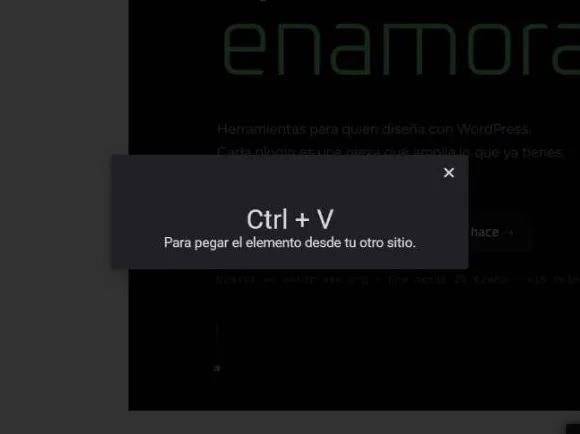
- Ein Fenster öffnet sich: Drücken Sie Strg+V (⌘+V auf dem Mac), bevor Sie es schließen.
- Elementor lädt die Bilder in Ihre Mediathek und setzt den Abschnitt ein. Speichern Sie die Seite.
Voraussetzungen: Elementor 3.11 oder neuer. Es funktioniert mit der kostenlosen Version, und Sie müssen nichts aktivieren.
Wenn sich nichts einfügen lässt: vier Lösungen
- Kopieren Sie zuerst irgendein Element auf Ihrer eigenen Website. Der Hinweis „Make sure both sites are updated…“ erscheint meist, weil Elementor prüft, was Sie zuletzt auf Ihrer Website kopiert haben – und wenn Sie dort noch nie etwas kopiert haben, schlägt es fehl. Rechtsklick auf ein beliebiges Element Ihrer Seite → Kopieren, dann den Abschnitt erneut einfügen. Das ist ein bekannter Fehler von Elementor (Issue #37627).
- Fügen Sie in den leeren Bereich „Add Section“ ein, am Ende der Seite: Dort führt Elementor diese Prüfung nicht durch.
- Fügen Sie nicht in Safari ein. In Safari reagiert ⌘+V in diesem Fenster nicht (Issue #33006). Fügen Sie in Chrome ein.
- Ist der Abschnitt sehr groß, kommt die Zwischenablage womöglich nicht vollständig an. Nutzen Sie Option 2.
Option 2: das .json-Template importieren
Laden Sie die Datei zuerst in der Erweiterung mit .json-Vorlage herunterladen herunter.
Im Editor
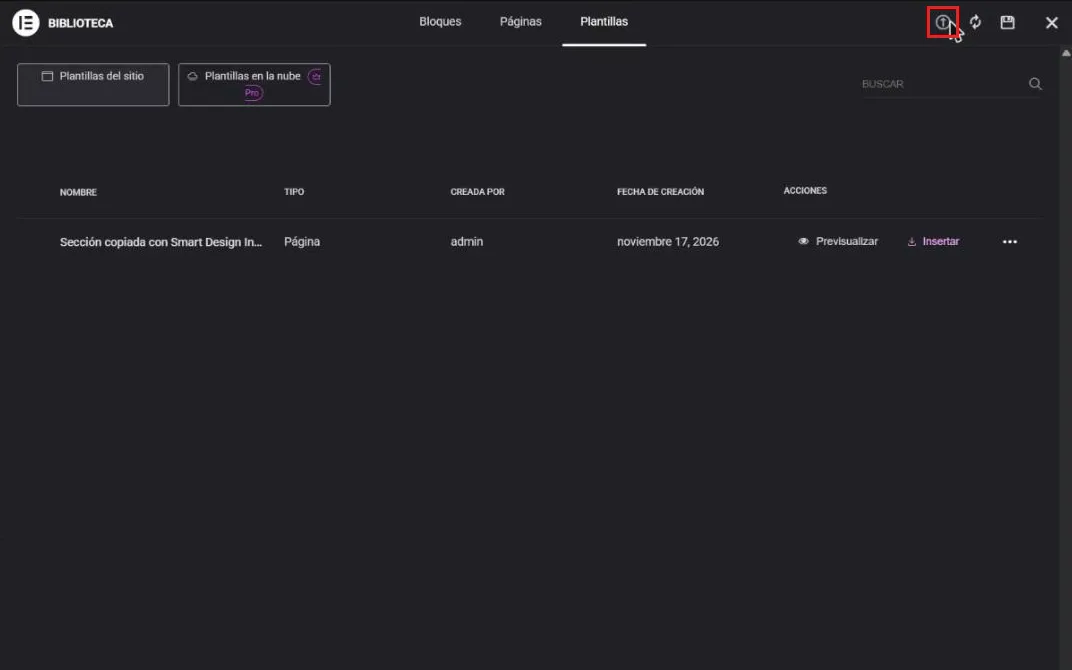
- Klicken Sie auf der Arbeitsfläche auf das Ordnersymbol (Template hinzufügen), um die Bibliothek zu öffnen.
- Gehen Sie zum Tab Templates und darin zu Website-Templates.
- Klicken Sie auf das Symbol zum Hochladen, wählen Sie die
.jsonund bestätigen Sie. - Sobald sie in der Liste erscheint, klicken Sie auf Einfügen.
Im WordPress-Dashboard
Zeigt der Editor den Fehler „this source does not support import“ (das passiert in einigen Versionen von Elementor 4.0, Issue #35416), nehmen Sie diesen Weg, der immer funktioniert:
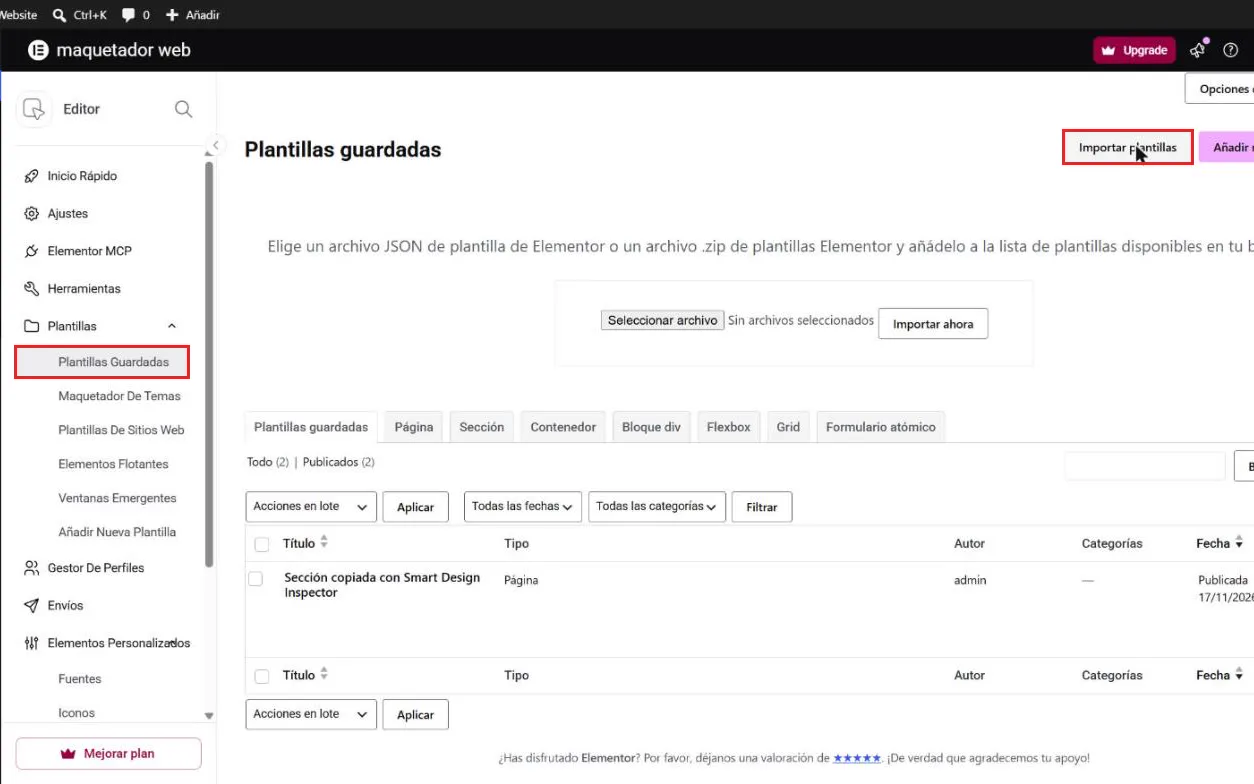
- Gehen Sie zu Elementor → Editor → Templates → Gespeicherte Templates.
- Klicken Sie auf Templates importieren, wählen Sie die
.jsonund klicken Sie auf Jetzt importieren. - Elementor zeigt zwei Hinweise:
- „Warnung: JSON-Dateien können unsicher sein“: Klicken Sie auf Fortfahren (die Datei ist Ihre).
- „Ungefilterte Dateiuploads aktivieren“: Klicken Sie auf Import ohne Aktivierung. Das Template wird trotzdem importiert; nur die SVGs des Abschnitts blieben außen vor.
- Öffnen Sie Ihre Seite mit Elementor, öffnen Sie die Bibliothek (Tab Templates) und klicken Sie beim importierten Template auf Einfügen.
Fehler beim Importieren
| Meldung | Was passiert | Was Sie tun |
|---|---|---|
| „Invalid File“ oder „Invalid Content In File“ | Die Datei ist kein gültiges Template oder wurde abgeschnitten | Laden Sie sie erneut aus der Erweiterung herunter, ohne sie zu öffnen oder zu bearbeiten |
| „Uploading JSON files is not allowed for this user“ | Ihr Benutzer darf keine JSON hochladen | Importieren Sie sie mit einem Administratorkonto |
| Die Datei überschreitet die maximale Größe | Ihr Server begrenzt Uploads (upload_max_filesize) | Bitten Sie Ihren Hoster, das Limit zu erhöhen, oder nutzen Sie Option 1. Eingebettete Schriften machen die Datei größer |
| Leere Seite beim Importieren | Zu wenig Speicher oder eine fehlende PHP-Erweiterung | Bitten Sie Ihren Hoster um mindestens 256 MB Speicher für PHP |
Was auf Ihrer Website ankommt: Bilder, Schriften und Styles
Bilder
Beim Einfügen oder Importieren lädt Elementor jedes Bild herunter und in Ihre Mediathek hoch. Damit gehören sie Ihnen und hängen nicht mehr von der Originalwebsite ab. Lässt sich ein Bild nicht herunterladen, setzt Elementor an seine Stelle sein graues Beispielbild: Ersetzen Sie es durch Ihr eigenes.
Die SVGs werden nur hochgeladen, wenn Ungefilterte Dateiuploads aktivieren eingeschaltet ist (Elementor → Einstellungen → Erweitert). Schalten Sie es nur ein, wenn Sie den hochgeladenen Dateien vertrauen, und danach wieder aus.
Schriften
Die Schriften des Abschnitts sind in die Kopie eingebettet, weil der Server der Originalwebsite ihre Nutzung von einer anderen Website aus nicht zulässt. Sie sehen genauso aus wie im Original, aber prüfen Sie, ob deren Lizenz Ihnen die Nutzung erlaubt auf Ihrer Website; die Erweiterung zeigt Ihnen, wie viele es sind. Möchten Sie lieber Ihre eigenen Schriften, erklären wir weiter unten, wie Sie sie austauschen.
Das CSS des Abschnitts
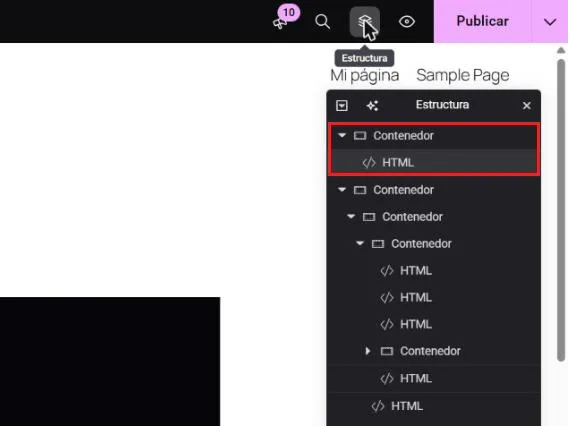
Über dem eingefügten Abschnitt sehen Sie einen ausgeblendeten Container mit einem HTML-Widget für die Styles: Darin steckt das CSS der Originalwebsite, schon für Ihre Seite vorbereitet. Jedes Element des Abschnitts hat unter Erweitert → CSS-Klassen eine eigene Klasse, die mit sdi- beginnt; sie verbindet das Element mit seinem Style.
So passen Sie den Abschnitt an Ihre Inhalte an
Hier hört der Abschnitt auf, „der von einer anderen Website“ zu sein, und wird zu Ihrem. Gehen Sie in dieser Reihenfolge vor.
1. Texte und Links ändern
- In Elementor-Widgets (Überschrift, Texteditor, Button): Klicken Sie auf das Element und ändern Sie Text und Link im Panel, wie gewohnt.
- In HTML-Widgets: Klicken Sie auf das Widget und bearbeiten Sie sein HTML. Ändern Sie nur, was zwischen den Tags steht (
<h2>Dieser Text</h2>), und diehrefder Links, ohne die Klassen anzufassen. Um HTML-Widgets zu bearbeiten, brauchen Sie einen Benutzer mit HTML-Berechtigung (Administratoren haben sie).
2. Bilder und Videos ersetzen
Klicken Sie auf jedes Bild-Widget und wählen Sie Ihr eigenes Bild aus der Mediathek. Halten Sie ähnliche Proportionen wie im Original ein, damit der Abschnitt nicht aus dem Lot gerät. Streaming-Videos (YouTube, Vimeo, Hintergrundvideos) kommen als Bild ihres Frames an: Ersetzen Sie es durch ein Video-Widget mit Ihrem Video.
3. Auf Ihre Farben umstellen
Die Farben des Abschnitts stehen im Style-Widget, als Farbcodes (#1a2b3c). Damit sie Ihrer Marke folgen, ersetzen Sie jeden durch die Variable Ihrer globalen Farben in Elementor:
| Farbe Ihrer Website | Variable für das CSS |
|---|---|
| Primär | var(--e-global-color-primary) |
| Sekundäre | var(--e-global-color-secondary) |
| Text | var(--e-global-color-text) |
| Akzentfarbe | var(--e-global-color-accent) |
Beispiel: Aus color:#1a2b3c wird color:var(--e-global-color-primary). Ab dann ändert sich der Abschnitt mit, wenn Sie Ihre Primärfarbe unter Website-Einstellungen → Globale Farben ändern.
Damit Sie nicht jeden einzeln ändern müssen: Klicken Sie in den Code des Style-Widgets, drücken Sie Strg+H (Suchen und Ersetzen), geben Sie die Originalfarbe ein, dann die Variable, und klicken Sie auf All. Nutzt die Originalwebsite eigene Variablen (zum Beispiel --acc:#c4e57e), genügt es, diese eine Zeile zu ändern: Alle Stellen, die sie verwenden, ändern sich auf einmal.
4. Auf Ihre Schriften umstellen
Machen Sie es mit den Schriften genauso: Ersetzen Sie im Style-Widget den Namen der Originalschrift durch die Variable Ihrer globalen Schriftarten, zum Beispiel font-family:var(--e-global-typography-primary-font-family). Sobald der Abschnitt Ihre Schriften nutzt, können Sie die eingebetteten Schriften (die @font-face-Blöcke) aus dem Style-Widget löschen, und die Datei wird leichter.
5. Mobil und Tablet prüfen
Die Kopie bringt die Responsive-Regeln der Originalwebsite mit. Wechseln Sie in der unteren Leiste des Editors das Gerät und prüfen Sie den Abschnitt auf Tablet und Smartphone: Meist sind Abstände anzupassen, die mit Ihrem Header oder der Breite Ihrer Seite kollidieren. Passen Sie sie im Style-Widget an, in seinen @media-Regeln, oder mit den Responsive-Steuerelementen des Panels.
6. Ordnen und aufräumen
Öffnen Sie den Navigator (Struktur) und geben Sie den Containern klare Namen: „Hero“, „Karten“, „Call to Action“. Entfernen Sie die Elemente, die Sie nicht brauchen. Löschen Sie ein Element, bleibt sein CSS wirkungslos im Style-Widget stehen: Sie können es lassen oder seine Regel entfernen.
7. Als eigenes Template speichern
Wenn alles passt, klicken Sie mit der rechten Maustaste auf den Abschnitt → Als Template speichern und geben Sie ihm einen Namen. Um ihn auf einer anderen Seite wiederzuverwenden, öffnen Sie ihn in der Bibliothek und klicken auf Einfügen. Speichern Sie auch den Style-Container mit: Er gehört zum Abschnitt.
Wenn Sie Elementor 4 nutzen (Atomic Editor): Klassen und Variablen
Elementor 4 bringt eigene Klassen und Variablen mit, die aber nur für seine neuen (Atomic-)Elemente gelten. Der kopierte Abschnitt kommt als klassische Widgets mit ihrem CSS an, also passen Sie ihn genauso an wie oben beschrieben, mit den globalen Farben und Schriftarten. Synchronisieren Sie Ihre Elementor-4-Variablen mit den globalen Farben und Schriftarten, folgt auch der Abschnitt ihnen.
Zwei Details: Die Components von Elementor 4 lassen sich nicht zwischen Websites kopieren, und Bilder aus Atomic-Elementen gehen beim Einfügen manchmal verloren (Issue #37042). Passiert Ihnen das, importieren Sie die .json, statt einzufügen.