Una captura normal solo guarda lo que ves en la pantalla. Para tener la página entera, de la cabecera al pie, hay dos caminos en Chrome: la herramienta escondida en DevTools o una extensión. Los hemos probado los dos en tres webs reales y aquí tienes cómo se hace cada uno y cuándo sale mal.
Sin extensión: la captura de DevTools
Chrome trae la captura de página completa dentro de las herramientas para desarrolladores. Funciona en Windows, Mac y Linux.
- Abre la página que quieres capturar.
- Abre DevTools: F12 o Ctrl+Shift+I en Windows y Linux, ⌘+Option+I en Mac.
- Abre el menú de comandos: Ctrl+Shift+P (⌘+Shift+P en Mac).
- Escribe «captura» (o «screenshot» si tienes Chrome en inglés).
- Elige Hacer captura de pantalla de tamaño completo (Capture full size screenshot). Chrome guarda un PNG en tu carpeta de descargas.
En el mismo menú tienes otras dos:
- Hacer captura de pantalla: solo lo que se ve en la ventana.
- Hacer una captura de pantalla del área: arrastras para elegir un trozo.
Para la versión móvil, activa antes la barra de dispositivo (Ctrl+Shift+M, ⌘+Shift+M en Mac), elige un móvil arriba y repite los pasos 3 a 5.
Dónde se queda corto
- No baja por la página. Captura la página tal como está, sin desplazarse. Las imágenes que cargan al bajar salen en blanco y las secciones que aparecen con una animación al llegar a ellas pueden salir vacías. En nuestra prueba, la home de smartdesigninspector.com salió casi en blanco de la segunda pantalla para abajo.
- El truco de bajar antes ayuda a medias. Si bajas hasta el final y vuelves arriba antes de capturar, se cargan las imágenes: en losmejoresde.com salieron todas. Pero en una web con muchos efectos de scroll algunas secciones siguieron mal, y una apareció dos veces.
- En modo móvil, la imagen pesa mucho. La barra de dispositivo captura con la densidad del móvil que elijas (×3 en un iPhone actual): en nuestra prueba, las páginas largas dieron imágenes de más de 40.000 px de alto, que algunos visores no abren.
- Solo PNG y sin editor: para recortar, señalar o difuminar, necesitas otro programa.
Con Smart Design Inspector: baja por la página y une las pantallas
Smart Design Inspector es una extensión gratis para Chrome. Su captura no pide una foto de golpe: baja por la página pantalla a pantalla, espera a que se carguen las imágenes y terminen las animaciones, y une todo en un archivo.
- Instala la extensión y ábrela en la página que quieres capturar (icono de la barra o panel lateral).
- Ve a Captura → Página completa.
- Elige el formato: PNG, JPG, WebP o PDF.
- Elige la vista: Escritorio o Móvil (390 px).
- Pulsa Capturar página. Verás el progreso («Capturando 3 de 12…») y al terminar se descarga el archivo.
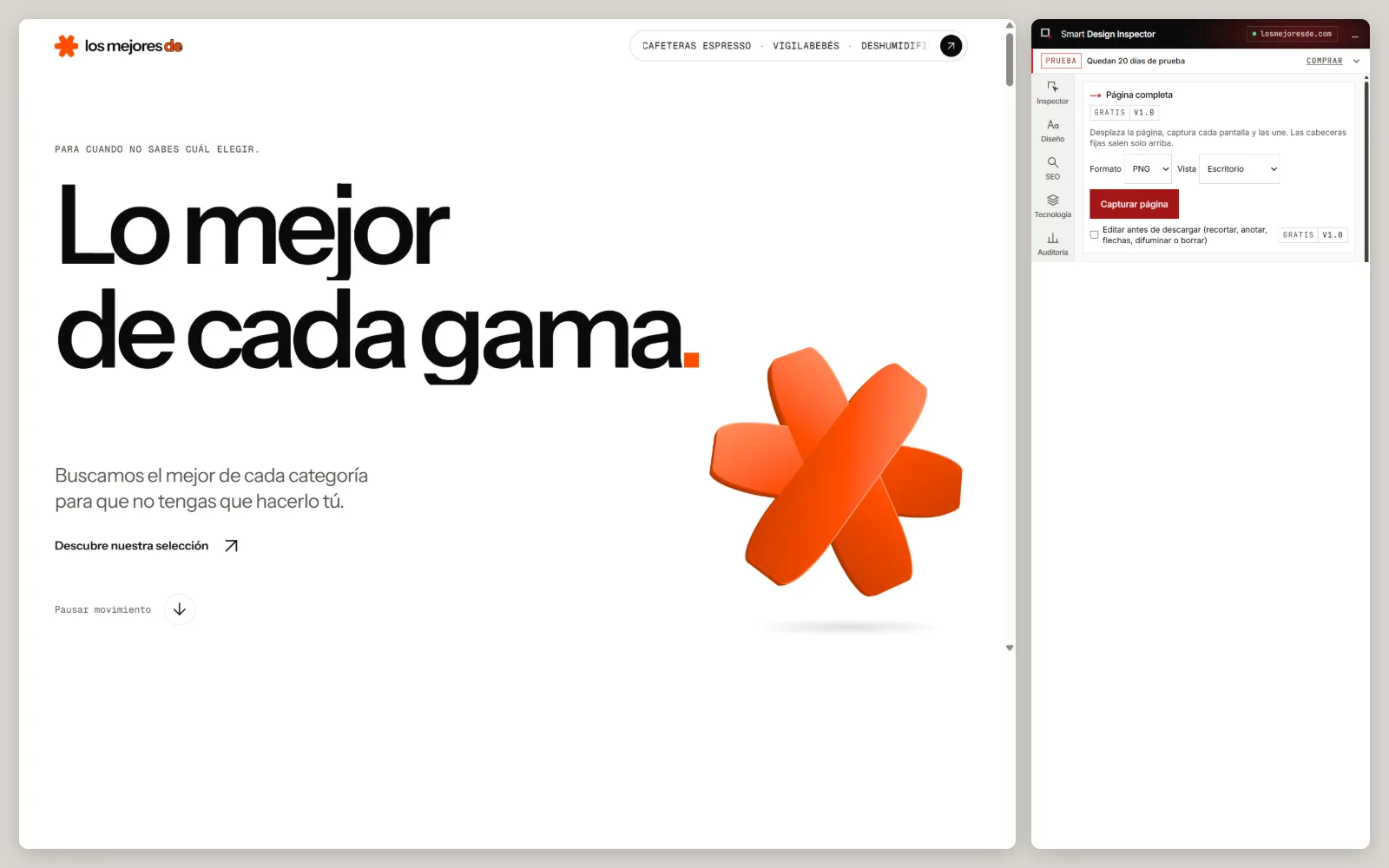
Qué hace por ti mientras captura:
- La cabecera fija sale solo arriba, no repetida en cada pantalla.
- Oculta los avisos fijos abajo, como el botón del chat, para que no aparezcan a media página.
- Espera a las imágenes que cargan al bajar y a las animaciones de entrada, hasta 2 segundos por pantalla.
- Las páginas muy largas caben enteras. Si la imagen pasara del máximo de Chrome (32.767 px por lado), baja la resolución lo justo para que quepa.
- Al terminar, deja la página como estaba, en el mismo punto.
Es más lenta que DevTools porque baja de verdad: en nuestra prueba tardó entre 19 y 42 segundos por página, frente al segundo de DevTools.
Qué formato elegir
| Formato | Para qué |
|---|---|
| PNG | La mejor calidad, sin pérdida. Pesa más |
| JPG | Pesa poco. Para enviar o subir a un gestor de tareas |
| WebP | Pesa menos que el JPG con la misma calidad. Máximo 16.383 px de alto: en páginas muy largas, usa JPG o PNG |
| Para imprimir o adjuntar. Una página larga se reparte en varias hojas con proporción A4 |
La vista móvil
Con Móvil (390 px) la extensión captura el diseño que la web muestra al ancho de un iPhone actual, desde Chrome de escritorio. Durante la captura, la pestaña pasa a una ventana estrecha y luego vuelve a su sitio.
Dos avisos: se captura por el ancho, así que si la web elige su versión móvil según el navegador y no según el ancho, saldrá la de escritorio. Y no es una captura hecha en el teléfono: para eso, usa la del propio móvil.
Dónde quedan tus capturas
Además de descargarse, quedan en Capturas guardadas, en el mismo panel, para volver a descargarlas, editarlas o borrarlas. Se guardan en tu navegador, no se suben a ningún sitio.
Capturar solo un elemento
A veces no quieres la página, sino una parte: la cabecera, una tarjeta de precios, un formulario.
- En Captura, pulsa Elegir y capturar (en Un elemento).
- Pasa el ratón por la página: se resalta el elemento que hay debajo. Haz clic para capturarlo (Esc cancela).
Se recorta exactamente su caja, aunque sea más alta que la pantalla.
Sin extensión: en DevTools, panel Elementos, clic derecho sobre la etiqueta → Hacer captura de pantalla del nodo. Tiene el mismo límite que la captura completa: no espera a lo que carga al bajar.
Editar la captura: recortar, señalar y difuminar
Marca Editar antes de descargar antes de capturar, o pulsa Editar en una captura guardada. Se abre el editor en una pestaña nueva con:
- Recortar (C).
- Flecha (A) y Rectángulo (R), en cinco colores y tres grosores.
- Texto (T), en tres tamaños y con fondo opcional.
- Difuminar (B), para tapar datos personales.
- Borrar con el color de fondo (E), para quitar algo sin que se note.
- Deshacer y rehacer, zoom y el formato de salida. Al terminar, Descargar.
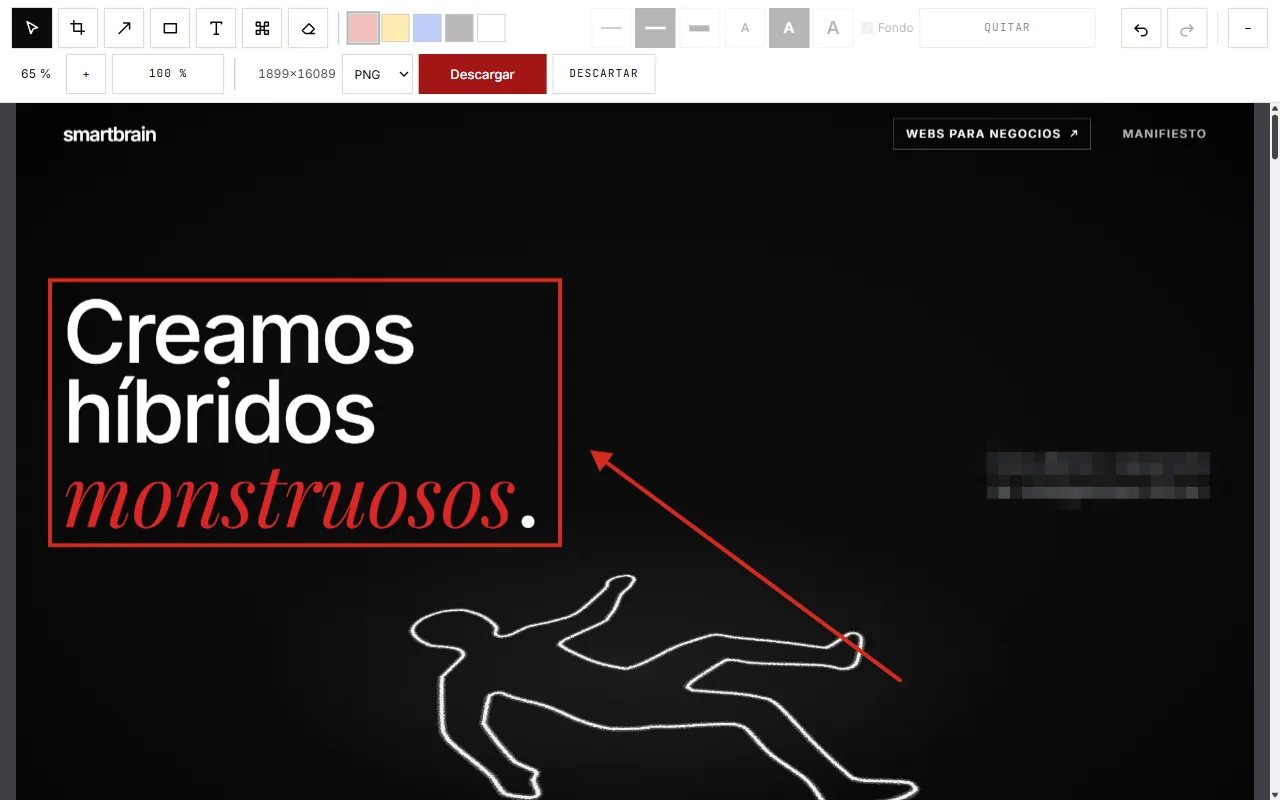
DevTools o extensión: qué sale en cada caso
Probado el 18 de noviembre de 2026 con Chrome 157 en tres webs propias: una larga con animaciones al bajar (smartdesigninspector.com), una con cabecera fija y efectos de scroll (smartbrainactivity.ai) y una con muchas imágenes que cargan al bajar (losmejoresde.com).
| DevTools | Smart Design Inspector | |
|---|---|---|
| Instalar | Nada | Extensión gratis |
| Tiempo por página | ~1 s | 19-42 s |
| Imágenes que cargan al bajar | En blanco, salvo que bajes antes | Cargadas |
| Secciones con animación al llegar | Vacías o descolocadas | Completas |
| Cabecera fija | Solo arriba | Solo arriba |
| Vista móvil | Barra de dispositivo, a la densidad del móvil (imágenes enormes) | 390 px |
| Formatos | PNG | PNG, JPG, WebP y PDF |
| Editar | No | Recortar, flechas, texto, difuminar… |
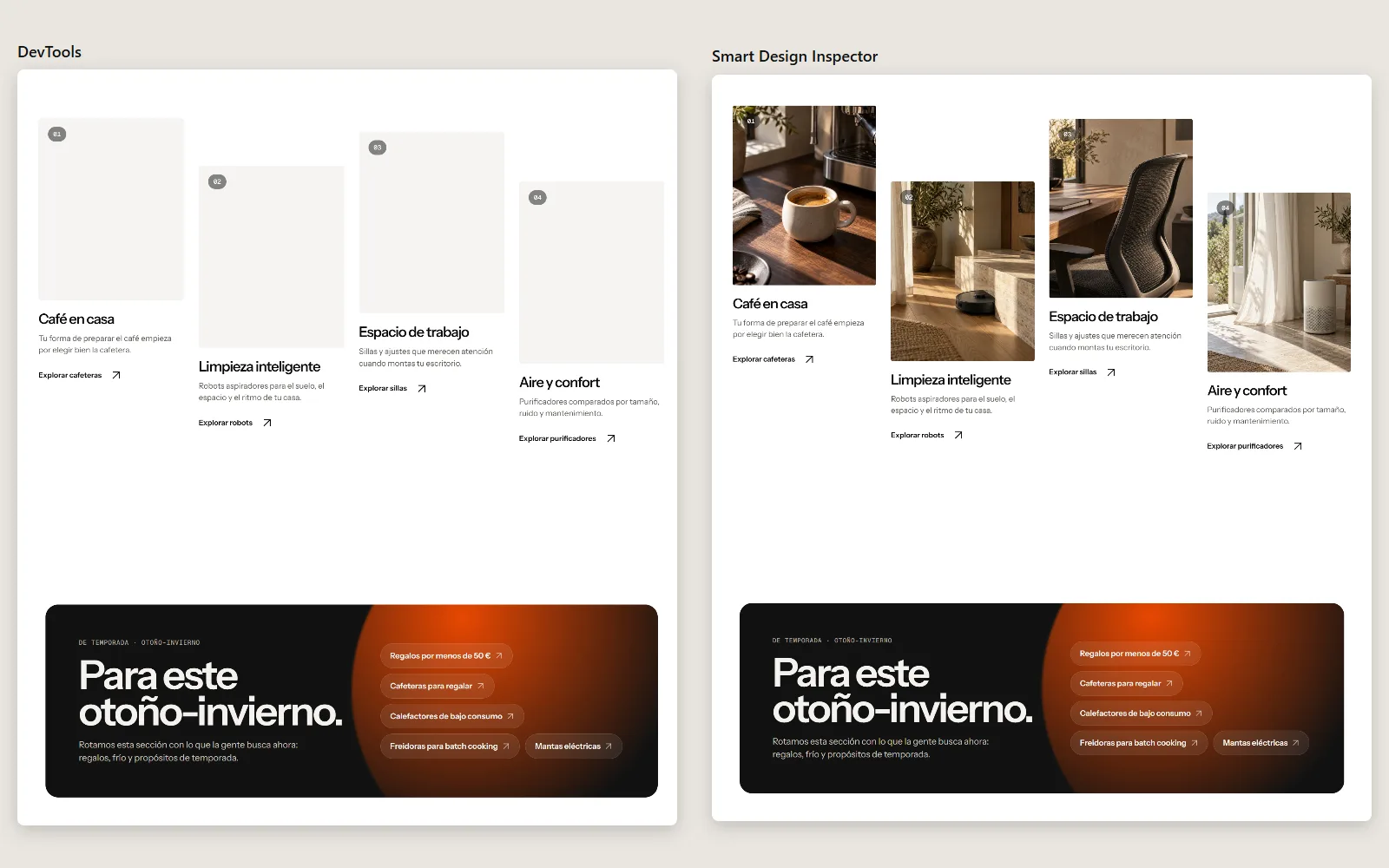
En resumen: para una página sencilla y estática, DevTools es lo más rápido. Para una web moderna, con imágenes que cargan al bajar o animaciones, o si la quieres en PDF o retocada, la extensión.
Problemas frecuentes
| Síntoma | Causa | Solución |
|---|---|---|
| Huecos en blanco donde van fotos | Imágenes que solo cargan al bajar | Con DevTools, baja hasta el final y vuelve arriba antes. Con la extensión, ya espera; si alguna falta, recarga y repite |
| Secciones vacías o descolocadas | Animaciones que se disparan al llegar a ellas | Usa la extensión, que baja y espera a que terminen |
| La cabecera sale repetida | Captura de pantallas sueltas o herramienta que no la trata | La extensión la deja solo arriba |
| Sale el aviso de cookies | Algunos avisos no están pegados abajo del todo y se capturan en la primera pantalla | Acepta o rechaza las cookies antes de capturar |
| Una sección sale en negro o vacía en los dos métodos | Efectos que se mueven con el propio scroll (secciones «fijadas» mientras bajas) | No tiene arreglo fácil: captura esa parte con Un elemento o con la captura normal, en el punto exacto |
| «La captura mide más de 16.383 px» al elegir WebP | Es el máximo del formato WebP | Elige JPG (pesa poco) o PNG |
| «Hacer captura de pantalla de tamaño completo» no aparece | Escribiste el comando en otro idioma o con el foco fuera de DevTools | Haz clic dentro de DevTools, pulsa Ctrl+Shift+P y escribe «captura» o «screenshot» |
| La imagen no se abre o va muy lenta | Una página muy larga da una imagen enorme (con DevTools en móvil, de más de 40.000 px de alto) | Usa JPG o PDF, o captura por partes |